

オンラインストアを開設する準備ができました 世界トップのオンラインマーケットプレイス? 素晴らしいです – 始めましょう!
このガイドでは、初心者の販売者が商品を出品する方法を学びます。 Amazon関連するキーワードで最適化し、 AmazonのジェネレーティブAIで素晴らしいものを作りましょう 商品ページ.
また、生産とフルフィルメントのプロセスを効率化する秘密であるオンデマンド印刷についてもお伝えします。
主要な取り組み
- を作成する必要があります Amazon 商品をリストするための販売者アカウント。
- 新製品と既存製品をリストするには別々のプロセスがあります。
- 一括アップロードにより時間を節約できます。
- 商品画像と説明は、 検索エンジン最適化(SEO).
- プリントオンデマンドで販売するのが、Amazon で商品を掲載する最も簡単な方法です。
Amazonで商品を出品するために必要なもの
始める前に、スムーズなリスト処理のためにすべての準備が整っていることを確認してください。
販売計画
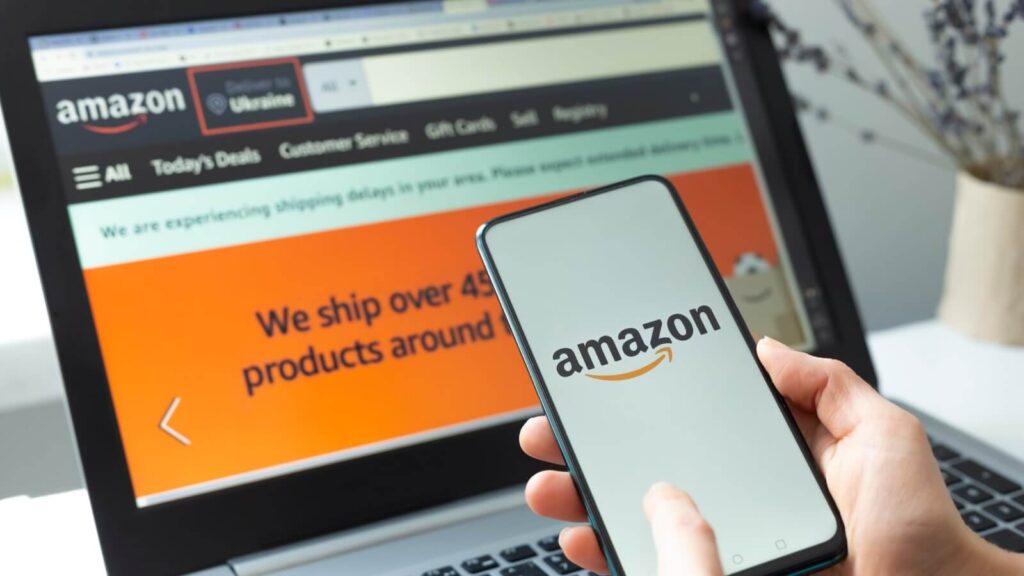
個人向けとプロフェッショナル向けから選択 販売計画 ビジネスニーズに基づいて。個人プランの料金は $0.99 プロフェッショナルプランは1件あたり $39.99 売上高に関わらず、月額料金がかかります。各プランでは、ご利用いただけるツールやサービスが異なります。
Amazonセラーセントラルのアカウント
要求された情報を入力して、Amazon Seller Central アカウントを設定します。
- 銀行口座番号と支店番号
- 国際的に利用可能なクレジットカード
- 政府発行のID
- 税務情報
- 電話
Amazonのポリシーに準拠した製品
確認してください 製品は準拠している 問題を避けるためにAmazonのポリシーをよく理解しましょう。Amazonの 製品の安全性 の三脚と 制限された製品 ポリシー。
商品ID(GTIN)
国際貿易商品番号、または GTINは、商品固有の識別子であり、Amazonで商品を出品するために必要なものです。 一般的なタイプ、そして売り手のリストと正しいものを一致させるのに役立ちます 商品ページ Amazonで。
オンデマンド印刷製品の場合、製品に標準の GTIN がない場合、販売者は GTIN 免除をリクエストできます。
この免除により、 GTINのない商品をリストするユニークな商品やカスタム商品の出品プロセスを効率化します。免除を受ければかなりの金額を節約できるため、検討する価値はあります。
製品詳細
Amazon リストに次の詳細を含めます:
- Title:最大 200文字各単語の最初の文字を大文字にします。
- 詳細説明 : 商品を詳しく説明したキーワード満載のテキスト。 40 個のバックエンド キーワード。 実行する キーワードの研究 またはAmazonの generative AI 時間を節約するためのツール。
- 画像: 高画質の写真(少なくとも 500 X 500ピクセル)は、さまざまな角度やバリエーションを紹介しています。ガイドをご覧ください。 素晴らしい商品写真を撮る方法. 許可されています XNUMX枚の画像 出品ごとに、異なる角度、ライフスタイルショット、パッケージの詳細を紹介するために、すべてを使用することをお勧めします。 消費者製品.
- 箇条書き: 主な機能と利点を短い説明文で強調します。
- 関連キーワード: 検索の可視性を向上させるために使用します。
- 販売価格: を設定します 競争価格 バイヤーを引き付けるために。
- バリエーション: 該当する場合は、異なる色、サイズ、または香りを含めます。
- ブランド: 製品のブランド名。
- フルフィルメントチャネル: 販売業者による発送と Amazon フルフィルメント (FBA) のどちらを使用するかを指定します。
- 商品カテゴリ: 買い物客の目に留まりやすいように、適切なカテゴリを選択してください。
これらの詳細情報により、商品リストが魅力的で情報に富み、顧客が簡単に見つけて購入できるようになります。詳しくは、 Amazonセラーセントラル.
製品カテゴリー
適切な製品カテゴリを選択して、検索結果での商品の表示を改善します。
最適なカテゴリを見つける方法はいくつかあります。
- 類似製品を調査する – 同様のベストセラー製品がどのカテゴリに割り当てられているかを確認します。
- Amazonのツール – Amazon セラーセントラルのカテゴリー提案ツールを使用して、商品の詳細に基づいて最も適切なカテゴリーを見つけます。
- Amazonのブラウズツリーガイド – このガイドは、Amazon のカテゴリの構造を理解するのに役立ちます。
- カテゴリー固有の要件 – 製品が選択したカテゴリの特定の要件または制限を満たしていることを確認します。
履行方法

フルフィルメント方法は、商品を顧客に届ける方法です。適切な方法を選択することが重要です。 在庫管理 配送時間について整理し、現実的な期待値を設定します。
Amazon には主に 2 つのフルフィルメント オプションがあります。
- 販売業者による配送(MFN)在庫を自社で管理し、商品を直接顧客に発送します。この方法は在庫管理を強化できますが、物流管理に手間がかかります。
- アマゾンによるフルフィルメント(FBA)在庫をAmazonのフルフィルメントセンターに送れば、Amazonが保管、配送、カスタマーサービス、返品処理を行います。FBAを利用することで、商品はAmazonプライムの対象となり、配送スピードと顧客の信頼が向上します。
オプション:ブランドを登録する
Amazonに登録する ブランド登録 Amazonでブランドを保護し、宣伝するための貴重なステップです。このプログラムでは、知的財産を保護し、強化されたマーケティングツールにアクセスできます。
商品にブランド名がある場合は、Amazonにブランドの所有権を認識させるために、ブランド登録手続きを行う必要があります。承認を得るには商標が必要です。
へヘッド USPTO.gov 支払います $250 商標を申請します。申請が完了したら、Amazonにケース番号をお知らせください。ブランド登録が承認されます。
ブランドを登録すると、A+ コンテンツ、Amazon ストア、ブランド分析などの高度な機能にアクセスできるようになり、オーディエンスの拡大と売上の向上に役立ちます。
Amazonに商品を出品する方法は2つあります。1つ目は、他の複数のセラーが既に販売している商品と同じ商品を出品する方法、もう1つは全く新しい商品をアップロードする方法です。まずは、既存の商品を出品する方法を説明します。
ステップ1:Amazonセラーセントラルへアクセスする
Amazonセラーセントラルアカウントにログインしてください。Amazonビジネスのあらゆる側面を管理するためのハブです。
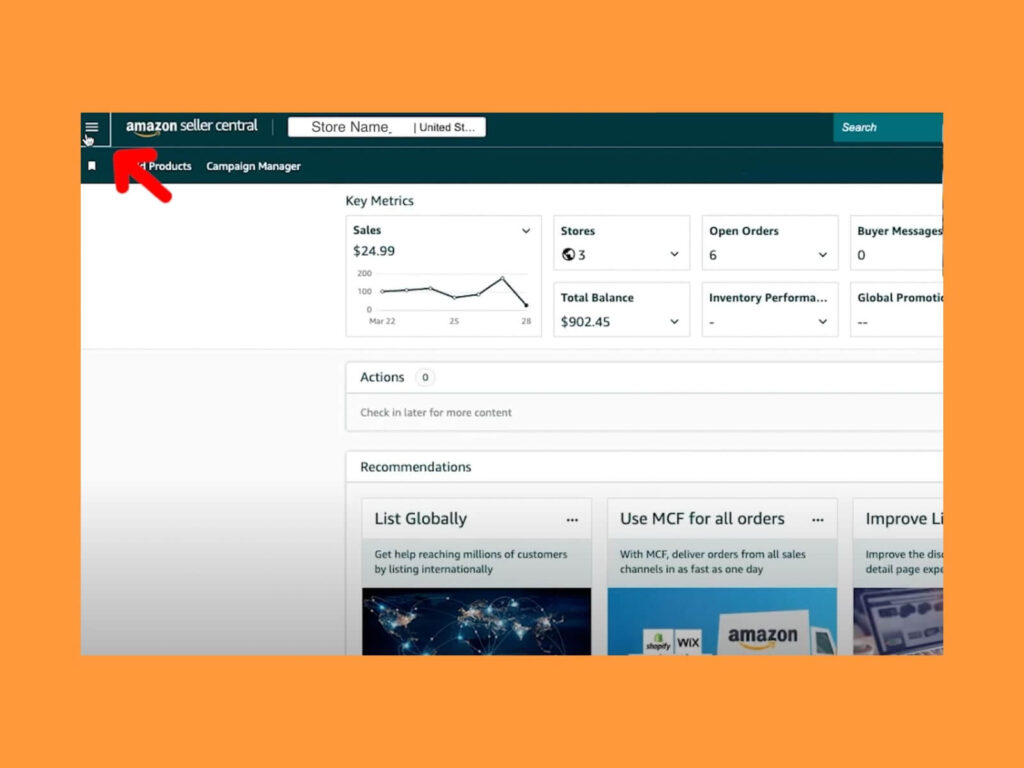
ステップ2: カタログへ移動
ログインしたら、次の場所に移動します。 カタログ メインメニューの左上にあるタブをクリックします。ここで商品リストを管理したり、ストアに新しい商品を追加したりできます。 製品を追加 始めるために。
ステップ3:製品を検索する
出品したい商品の商品名、GTIN(国際商品コード)、またはユニバーサル商品コード(UPC)を入力するか、タイトル、説明、キーワードを入力してください。これにより、Amazonで既に出品されている商品を見つけやすくなります。出品エラーを避けるため、商品の詳細が完全に一致していることを確認してください。
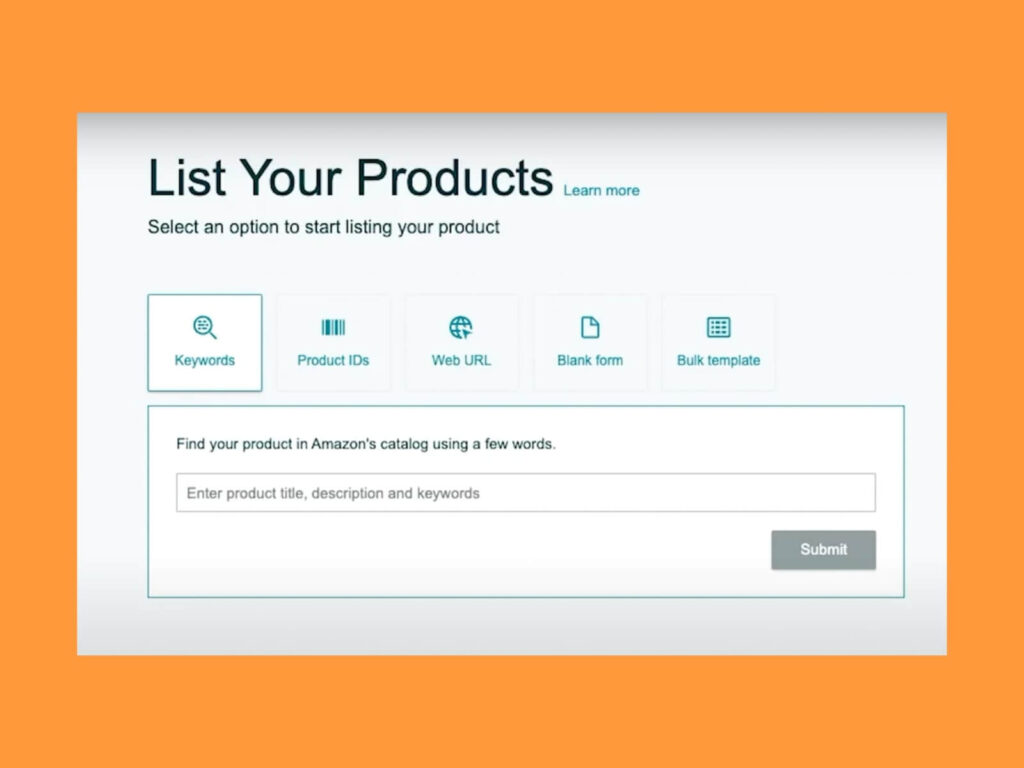
ステップ4:製品を選択する
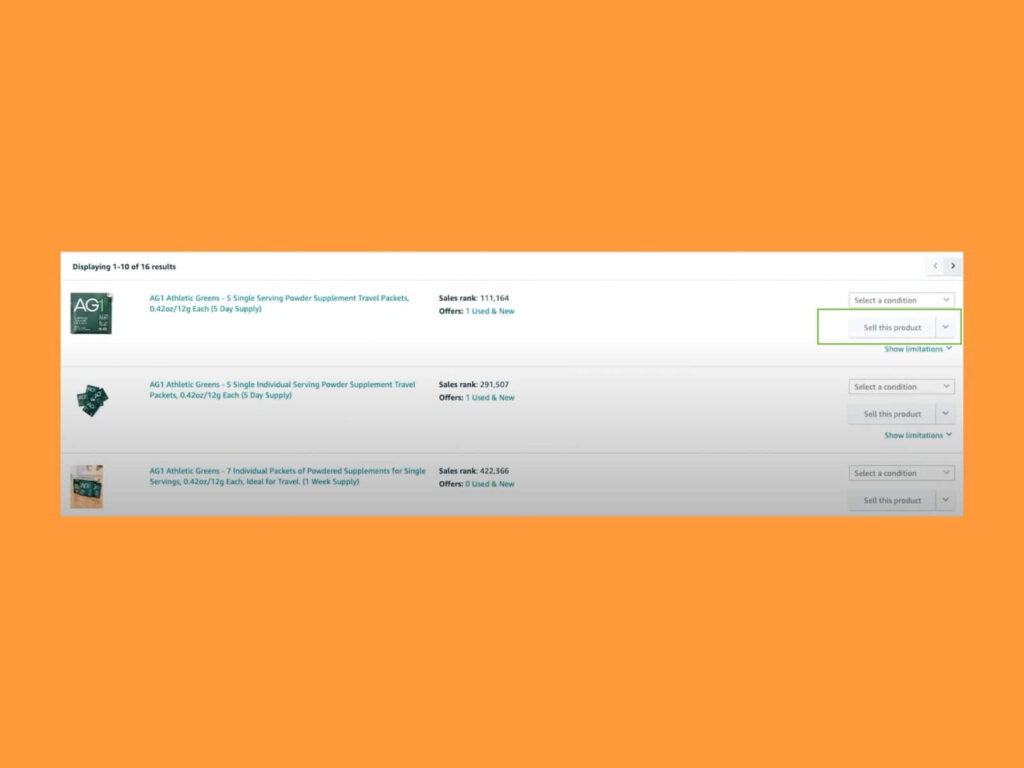
検索バーの結果から、ご希望の商品に一致する正しい商品を選択してください。出品エラーを避けるため、すべての詳細が商品と完全に一致していることを確認してください。出品したい商品であることを確認してください。
ステップ5:「この商品を販売する」をクリック
詳しくはこちら この商品を販売する このオプションを使用すると、既存のオファーにオファーを追加できます。 商品ページ重複した出品を作成しないようにしてください。このプロセスは既存の出品への参加と呼ばれます。次に、商品が新品か中古品かを明記してください。
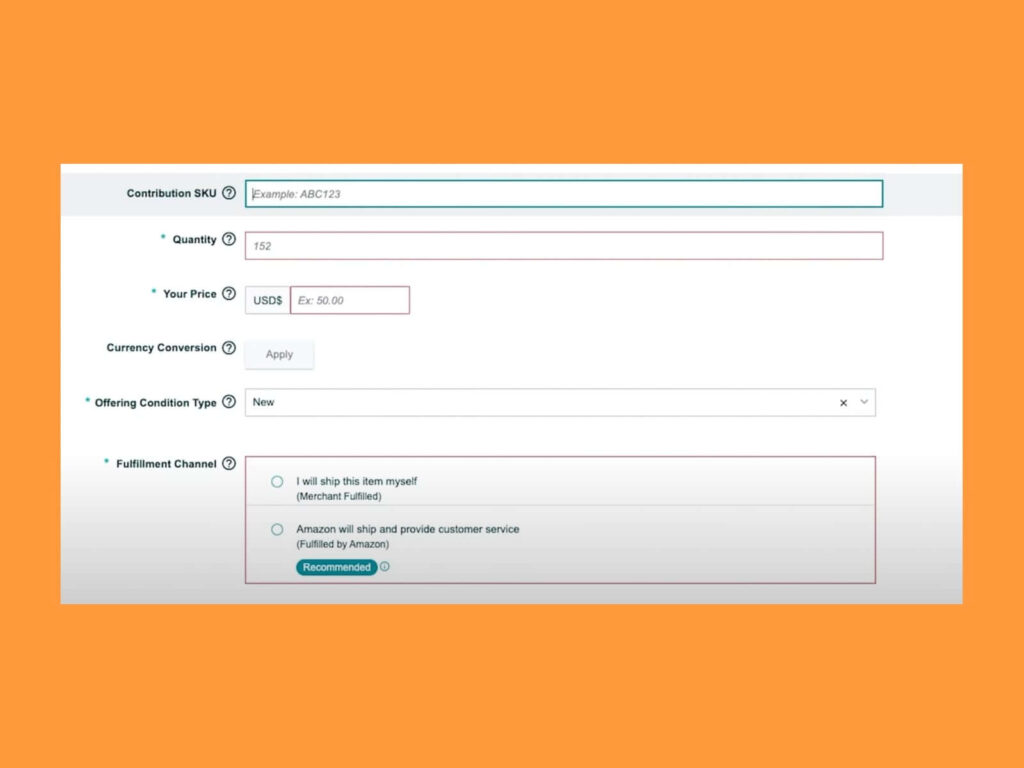
ステップ6: オファーの詳細を入力する
在庫数や選択した配送方法(販売元出荷またはFBA)などの必要情報を入力してください。社内在庫追跡用のSKU(在庫管理単位)を追加してください。
ステップ7: 保存して公開する
すべてが正しく表示されている場合は、クリックします 保存して終了FBAを選択した場合は、 FBAとして出品しAmazonへ発送 次のウィンドウで。
あなたの商品は既存の 製品仕様、試験認証、その他の詳細については、Optium Museum Acrylicの製品ページをご覧ください。 顧客が購入できるように準備します。
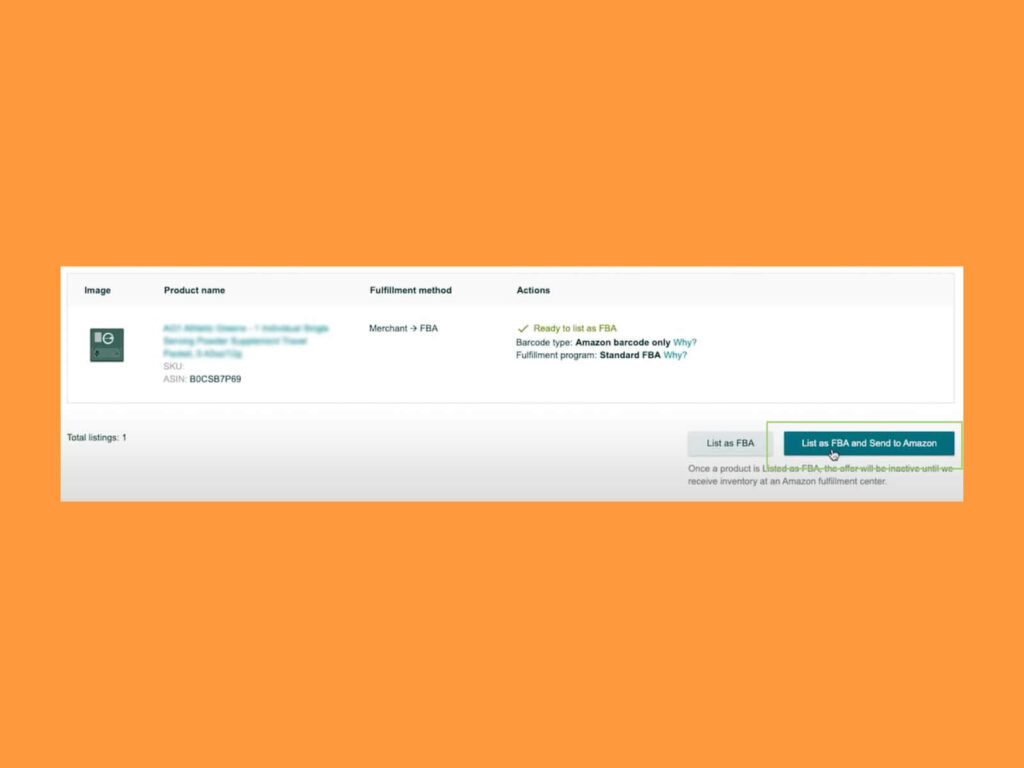
ご注文を処理できるよう、商品をAmazonに発送してください。セラーセントラルにアクセスして、 在庫 > FBA 在庫の管理 > 在庫の送信/補充。 に特別な注意を払ってください 発送元 このセクションは、Amazon がお客様の商品をピックアップするために確認し訪問する住所であるためです。
記入してください 梱包の詳細 – 個々のユニット、または新しいケースパックテンプレートのいずれか。パッケージ全体の重量は 最大50ポンド完了したら、 確認して続行します。
に特別な注意を払ってください ユニットにラベルを付ける人 セクションを参照してください。自分で行うか、Amazon が別途料金で行います。
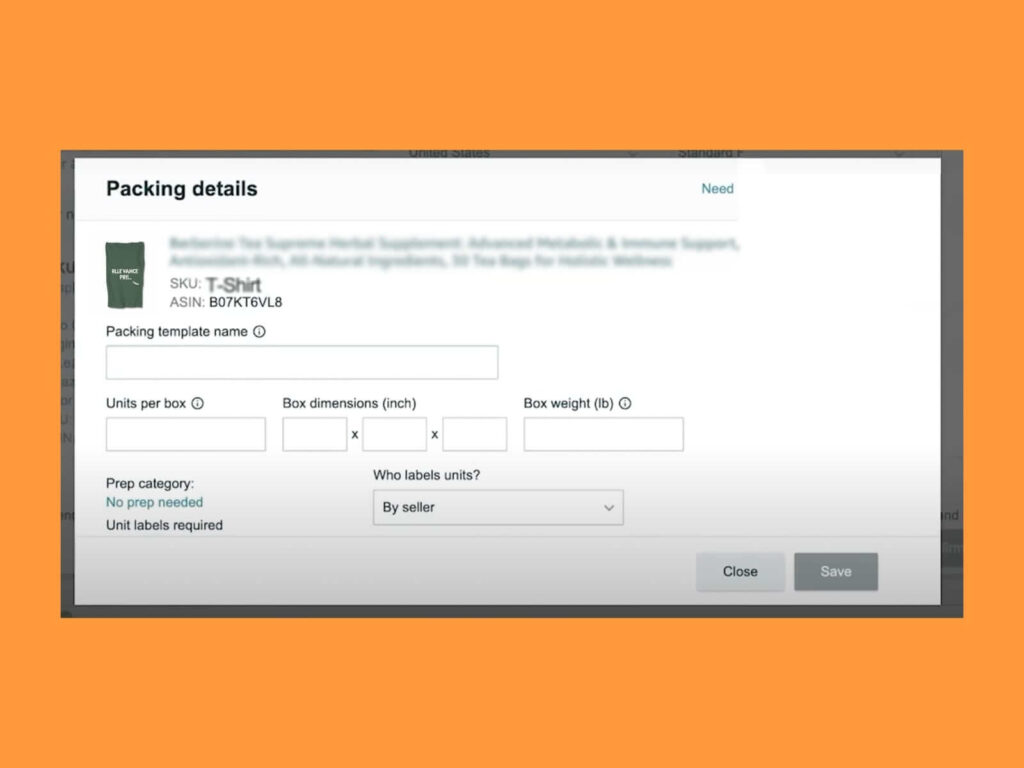
完了したら、をクリックします Save 次のステップに進んでください。ここでは、ラベルを印刷して貼り付けるか、集荷日、配送方法、配送業者の手配のみを行います。商品が倉庫に到着したら、Amazonが対応いたします。クリック 料金を承諾し、発送を確認します。
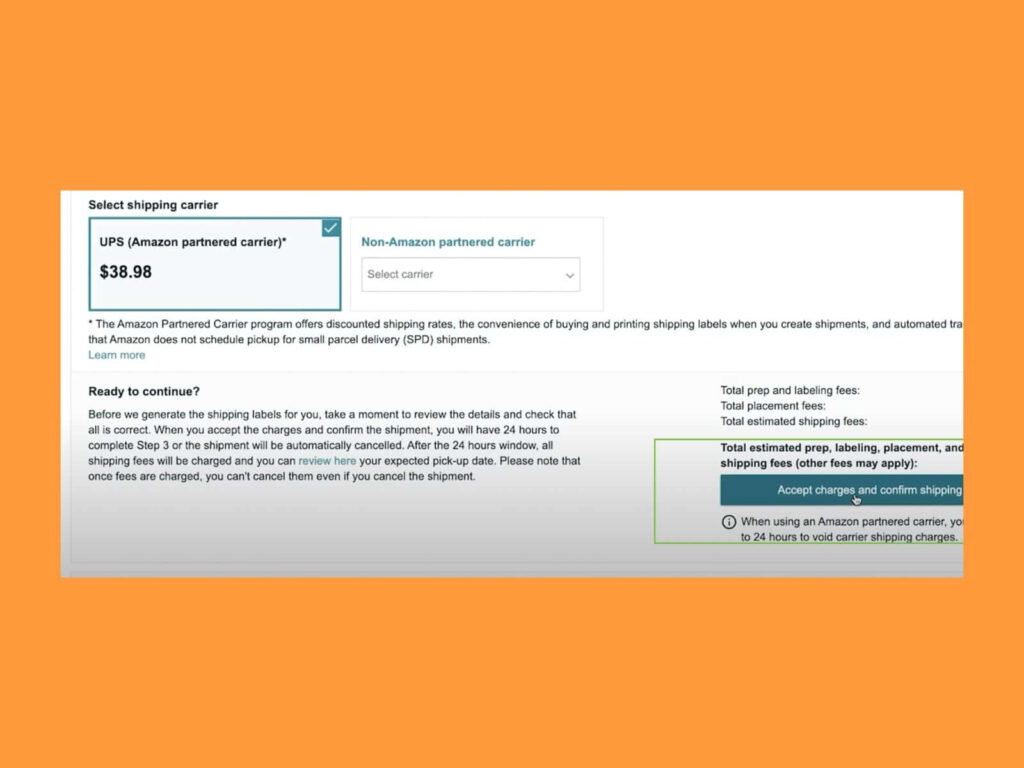
これで、Amazon に商品をリストする方法がわかり、売上が上がってくるのを確認する準備ができました。
Amazonで新商品を出品する方法
さて、もう一つの方法、つまり誰も販売していない商品を Amazon に掲載する方法についてお話しましょう。
ステップ1:セラーセントラルにログインする
新しい出品を作成するには、Amazon Seller Central アカウントにアクセスしてください。
ステップ2:製品を追加する
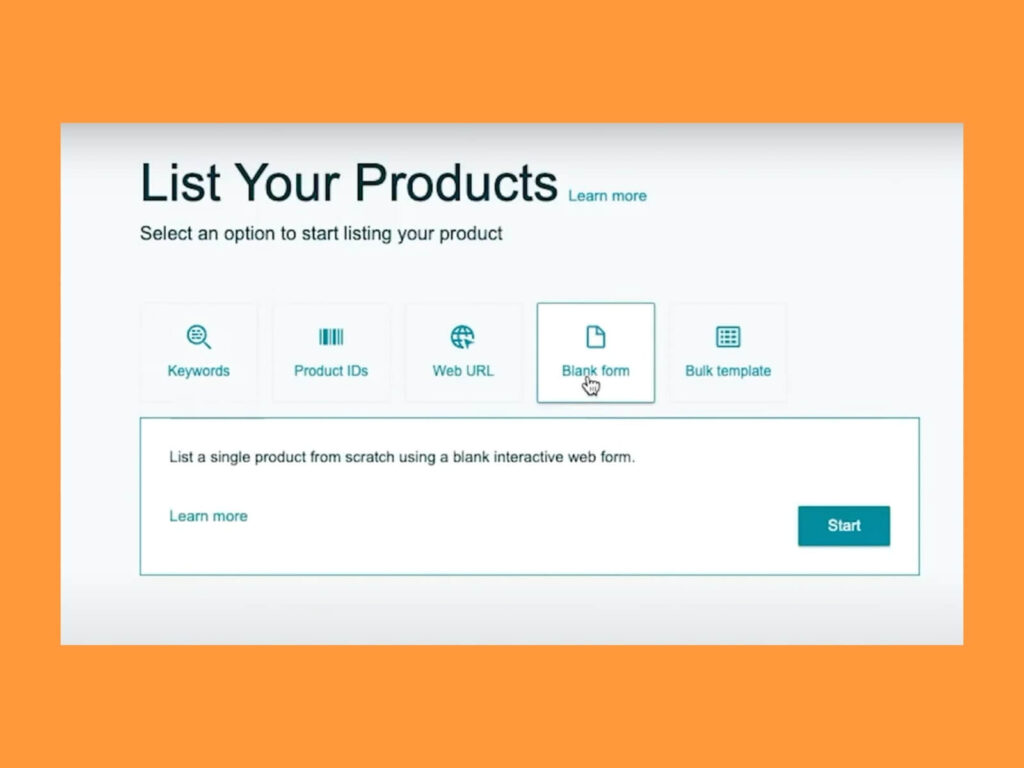
に移動します 棚卸 セラーセントラルのメニューから 製品を追加する。 選択する 空白のフォーム タブには何も表示されないことに注意してください。
簡単なヒント
さまざまな商品をリストしたい場合は、 一括テンプレート CSV ファイルを使用して実行します。
ステップ3: 重要な情報タブに記入する
まず最初に、商品名を決めましょう。これは購入者が目にする商品名になります。明確で説明的なタイトルにし、関連キーワードやキーフレーズを含めることで、Amazonの検索結果での表示が向上します。こうすることで、Amazonが商品を正しく分類しやすくなります。入力が完了したら、 下書きとして保存します。
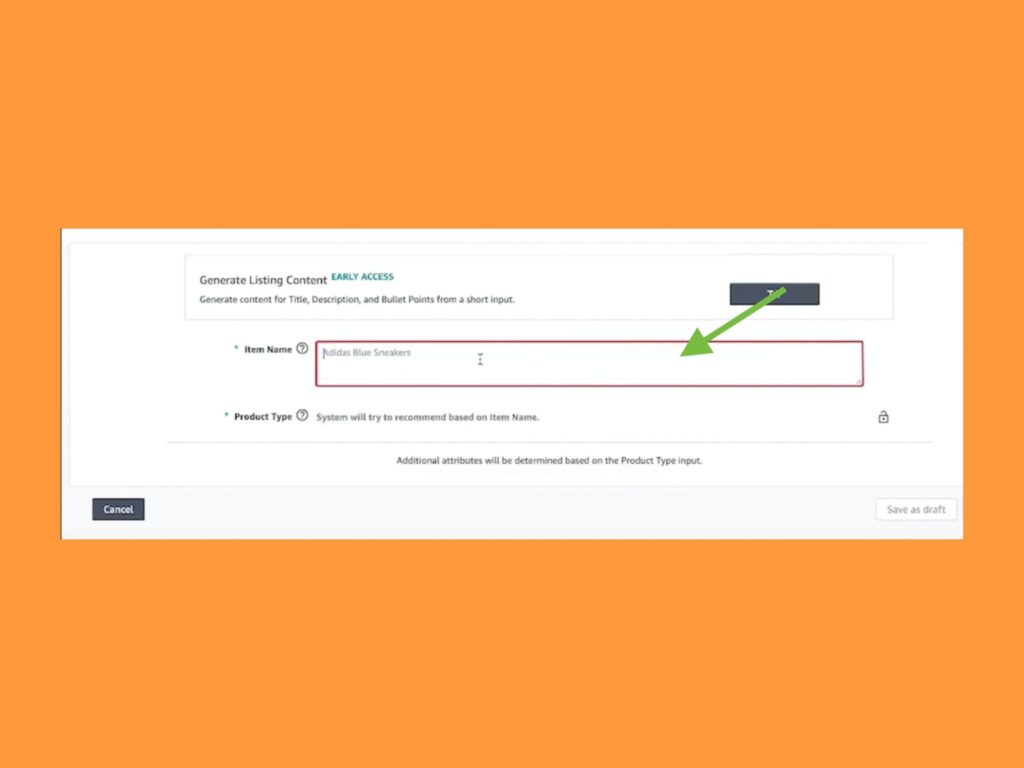
簡単なヒント
についての記事を読む アマゾンSEO あなたのリストが検索結果の上位に表示されるようにします。
ステップ4: 製品タイプを選択する
商品名に基づいてAmazonが自動的にカテゴリーを割り当てますが、最適な選択肢ではないと思われる場合は変更できます。 その他を選択 利用可能なすべてのサブカテゴリを含む新しいメニューが開きます。
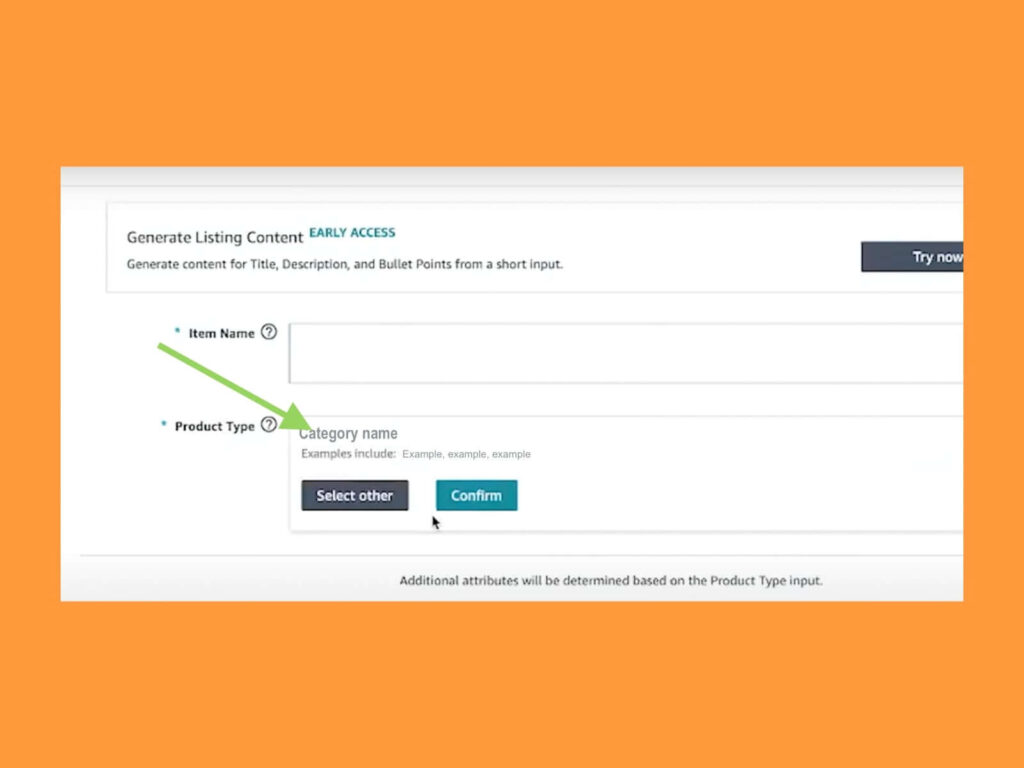
商品は複数のカテゴリーに該当する場合があります。どのカテゴリーを選択すればよいか分からない場合は、他のAmazonセラーが類似商品にどのようなカテゴリーを選んでいるかをご覧ください。商品ページの一番下までスクロールすると、商品がどのカテゴリーに該当するか確認できます。
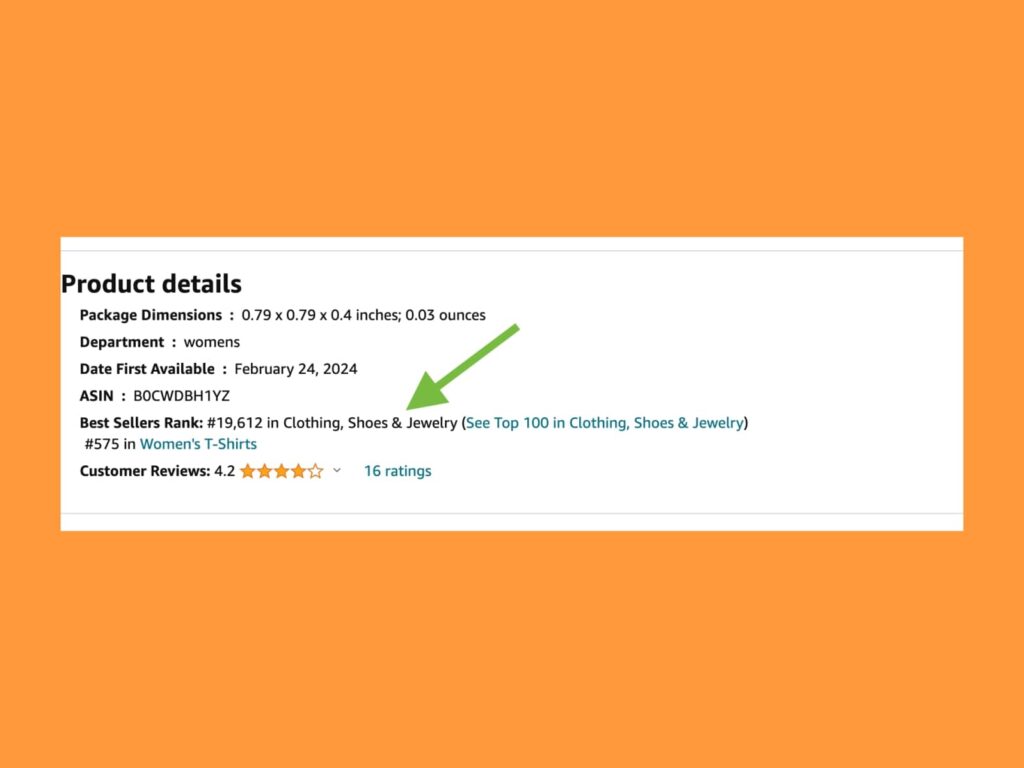
簡単なヒント
必ずしも最も分かりやすいカテゴリーを指定する必要はありません。類似商品で飽和状態になっている可能性があるためです。検索結果の上位に商品を表示しやすくする他のカテゴリーを探しましょう。
ステップ5: 製品の説明と写真を追加する
商品の詳細な説明を、キーワードを豊富に盛り込んで書きましょう。これは、あなたの商品のような商品を探す際に、ユーザーが検索バーに入力するであろうキーワードです。これは、新しい商品を作成する際に最も重要なステップの一つです。
これは、あなたの商品を購入すべき説得力のある理由を提示するのに最適な場所です。商品のストーリーを伝え、購入者にとって魅力的な商品となるよう、重要な情報をすべて提供しましょう。キーワードを豊富に活用しましょう。キーワードはここでの最大の武器となります。
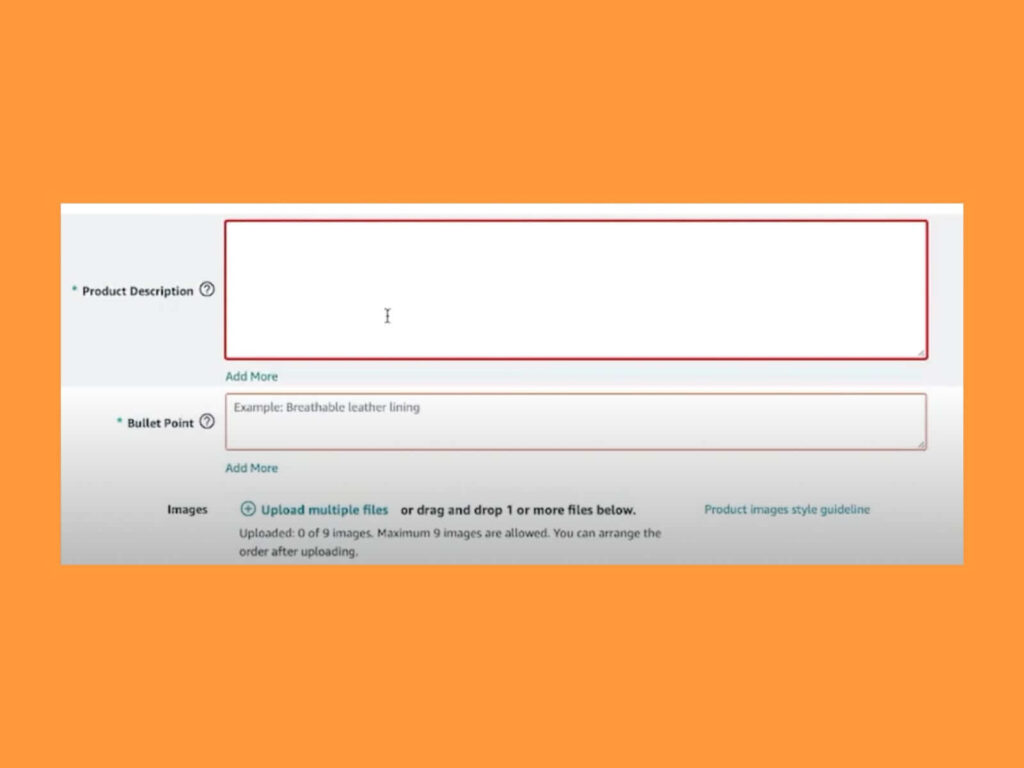
新規リストの箇条書きも同様です。 製品の特徴 そして、5 つの箇条書き全体にキーワードを散りばめます。 メインキーワードを冒頭に使用してください あなたの製品を探しているより多くの顧客を引き付けることができます。
次に、商品画像です。Amazonの技術要件を満たす高品質の写真をアップロードしてください(少なくとも 500×500ピクセル) あなたの製品を最高の状態で紹介します。
簡単なヒント
商品リストを作成する際は、購入者が何を検索しているかを把握し、どのようなキーワードを含めるべきかを検討しましょう。次のようなツールを活用しましょう。 ヘリウム10 Amazonの商品リストを作成する際には、これらのキーワードは不可欠です。これらのキーワードをタイトル、箇条書き、説明に組み込むことで、検索ランキングを向上させることができます。
ステップ6: 製品情報を提供する
製品カテゴリを選択したら、具体的な詳細を入力します。
- 商品名 – これは製品のタイトルです。
- アイテムタイプキーワード – Amazon が商品を分類するのに役立つ単語またはフレーズ。
- ブランド名 – 新商品を追加するので、これはおそらくあなたのブランド名になるでしょう。オンデマンド印刷、ホワイトラベル、プライベートラベル商品をサードパーティのサプライヤーに委託している場合でも、販売は自社ブランドで行います。
簡単なヒント
ブランドを登録したくない場合は、次のボックスにチェックを入れてください。 この商品にはブランド名がありません。
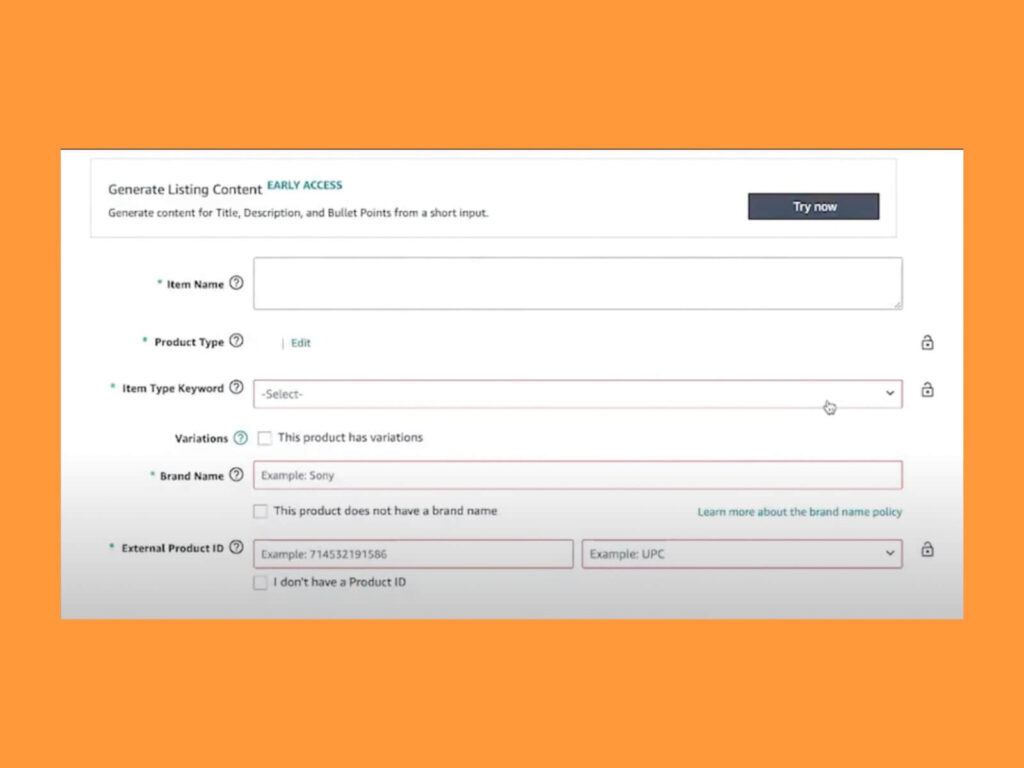
- バリエーション – さまざまな色、サイズ、フレーバーなど
- 外部製品ID – これは、販売プロセス全体を通じて製品を追跡するために使用します。
- UPC(ユニバーサル商品コード) – 商品の全世界追跡情報。UPCコードを取得するには、 GS1.org をクリックして バーコードを取得します。 各バーコードのコストは $ 30、 または10個セットを $250コードを取得したら、外部商品ID欄に入力します。UPCコードを必要としない商品を販売する場合は、 商品IDボックスがありません。 Amazon では免除を申請していただくことになります。
完了したらクリック 販売を申請する 右下隅にあります。
簡単なヒント
いずれかのフィールドの意味がわからない場合は、疑問符の上にマウスを置くと説明が表示されます。
ステップ7: オファータブに記入する
- SKU番号: これはご自身での使用のみを目的としています。SKUをお持ちでない場合は、Amazonが自動的にSKUを生成します。
- 数量: これは販売者が発送する製品にのみ関係します。
- あなたの価格: デザイン、マーケティング、保管、配送など、関連するすべてのコストを考慮した競争力のある販売価格を設定し、 アマゾン料金.
商品の価格設定方法がわからない場合は、Amazon で類似商品の価格を確認し、他の商品よりもユニークで優れた商品を手に入れていることを買い物客がわかるように少し高めの価格を設定します。
- 商品の状態: 新品または中古
- 表示価格: これは顧客が実際に支払う金額ではありません。理論上請求できる最高価格です。これがアンカーとして機能し、実際の販売価格と比較すると、非常にお得に感じられるようになります。
- 履行方法: FBMまたはFBA
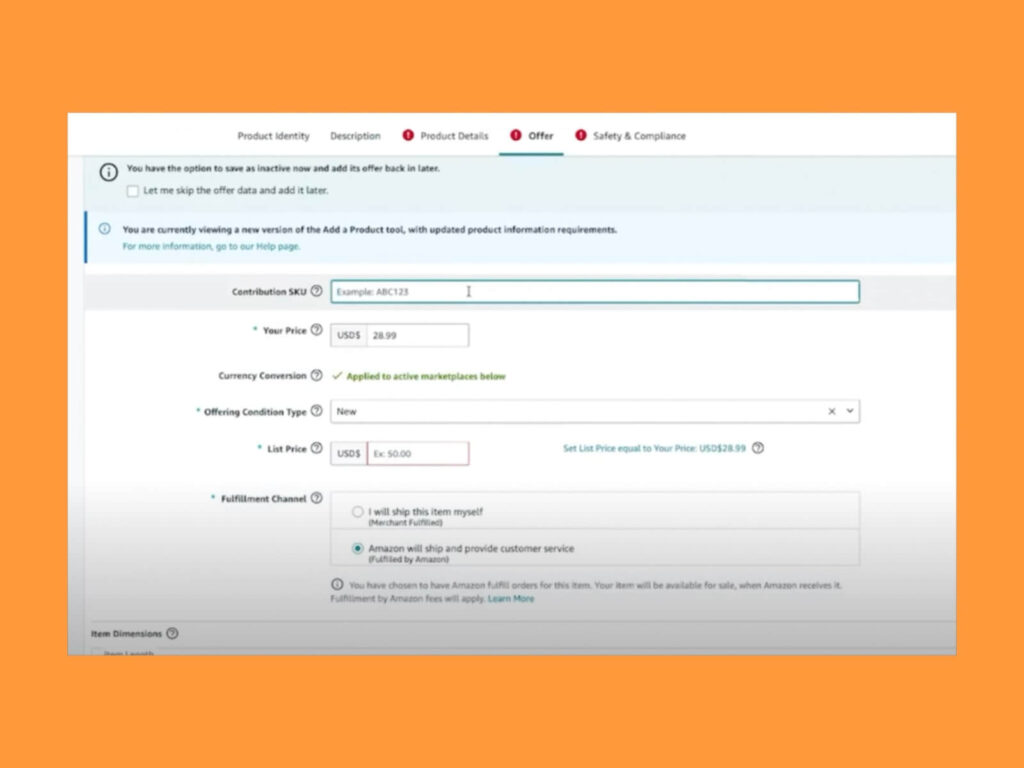
詳しくはこちら 保存して終了します。 いつでも戻って情報を追加したり調整したりできます。
ステップ8: 安全性とコンプライアンス情報を追加する
ここは、製品に関連するバッテリー情報を追加したり、安全データシートをアップロードしたり、次のような警告を追加したりするための場所です。 プロップ65(該当する場合)。この情報が関連しないカテゴリでは、このセクションは表示されない場合があります。
ステップ9: 保存して公開する
すべての詳細を入力したら、 保存して終了 ボタンをクリックするだけで完了です。おめでとうございます!Amazonに最初の商品を正式に出品しました!
Amazon はあなたの出品商品に固有の ASIN (Amazon 標準識別番号) を割り当て、すぐにマーケットプレイスであなたの商品を確認できるようになります。
Printifyを使ってAmazonに商品を出品する方法
印刷する アマゾンでオンデマンドプリント商品を出品するのがさらに簡単になります。 統合.接続したら 印刷する Amazonセラーセントラルアカウントをお持ちの場合は、 印刷する ダッシュボード。
弊社が印刷、フルフィルメント、発送を担当しますので、お客様は素晴らしい作品のデザインとマーケティングに集中できます。
1. アカウントを接続する
- 頭に 店長 Printifyダッシュボードで 新しい店舗を追加する.
- クリック Amazon ロゴ。
- 新しい Amazon ストアを作成するか、既存の Amazon ストアに接続するかを選択します。
- Amazon ページにポップアップ表示される接続を承認します。
- をリクエスト GTIN まだ免除されていない場合は免除を受けてください。
- 緑色のボタンをクリックしてセットアップを完了します。
2. 製品を作成して公開する
- 米国の印刷業者から商品を選択し、クリックします 設計を開始します。
- あなたのデザインをアップロードするか、新しいものを作ってください プロダクトクリエーター.
- SEO の箇条書きとキーワードに特に注意しながら、リストの詳細を入力します。
- 適切なものを選択してください 配送テンプレート (まずは Amazon セラーアカウントでこれらを作成します)。
- 価格を設定します。
- 詳しくはこちら パブリッシュ.
3. 商品リストの確認と管理
- あなたの商品は2日以内に購入者に表示されます。
- Amazon で検索して商品がリストされていることを確認します。
- Amazonの製品情報をいつでも編集できます すべての在庫を管理する ツール。
- Amazon の AI を使用してリスト コンテンツを生成し、時間を節約します。
プロのヒント
Leah が Printify を使用して Amazon で販売する方法を詳しく説明する動画をご覧ください。
結論:新規販売者の成功への準備
おめでとうございます!これで、商品の追加方法、お客様へのお届け方法、そしてブランド登録方法が分かりました。商品登録は一つ一つがAmazonプロへの一歩です。ぜひ学習を進め、素敵な商品を世界中に販売しましょう。
今日実現しましょう!

Printifyで自分の上司になりましょう
今すぐビジネスを始めよう: 美しいカスタム商品を数分で作成・販売。Printifyは1000種類以上の商品を業界最安値で印刷・配送します。リスクなし、そして報酬は無限大。
100%無料 · 使いやすい · 1000以上の製品