وقت القراءة: 11 دقائق
أتساءل كيف يمكنك إعداد WooCommerce متجر؟
لقد جئت إلى المكان المناسب.
بالنظر إلى ما سبق أكثر من 5 ملايين عملية تثبيت نشطة وتقييم 4.5 نجوم على WordPress، من الواضح أن التجار يحبون WooCommerce.
WooCommerce is مكون إضافي قابل للتخصيص يساعدك على إنشاء متجر إلكتروني على موقعك الإلكتروني الذي يعمل بنظام ووردبريس. إعداده سهل ومباشر، حيث ستكون جاهزًا في غضون دقائق لدخول عالم التجارة الإلكترونية المزدهر.
لست متأكدًا من كيفية إعداد WooCommerce؟
لا تقلق.
لقد قمنا بإعداد برنامج تعليمي شامل حول WooCommerce والذي سيوفر لك إرشادات خطوة بخطوة حول كيفية القيام بذلك.
الأفضل من ذلك، أنك سوف تحب منتجاتنا منصة أتمتة التسويق WooCommerce، وهو السحر الذي تحتاجه لزيادة الإيرادات على متجرك عبر الإنترنت.
دعونا نبدأ ، أليس كذلك؟
كيفية تثبيت وتفعيل WooCommerce
دليل إعداد WooCommerce التالي مخصص لمواقع الويب التي تعمل على WordPress، والذي يتضمن 43% من بين جميع مواقع التجارة الإلكترونية في الصناعة.
فيما يلي 6 خطوات بسيطة ولكنها مهمة لكيفية إعداد متجر WooCommerce:
الخطوة 1: تثبيت وتفعيل البرنامج الإضافي WooCommerce
بطبيعة الحال، تتضمن الخطوة الأولى في عملية إعداد WooCommerce تثبيت البرنامج الإضافي WooCommerce.
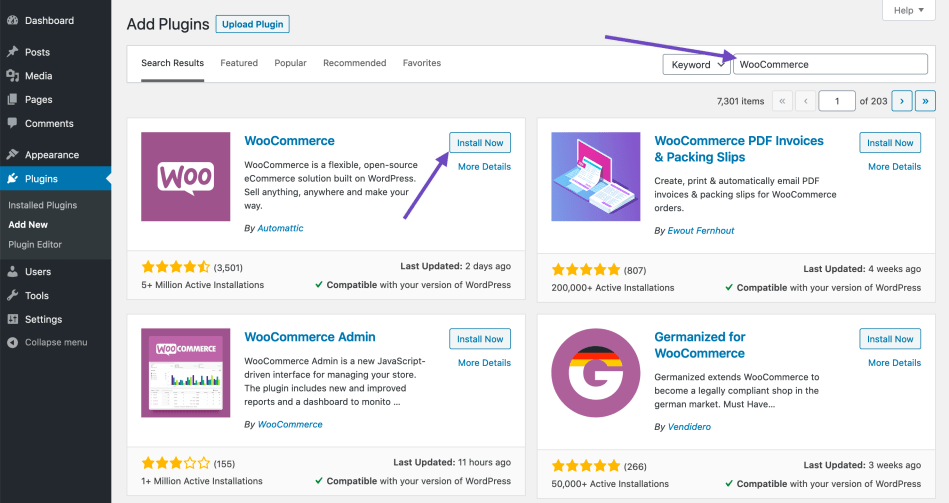
على الجانب الأيسر من لوحة معلومات WordPress الخاصة بك، انتقل إلى "المكونات الإضافية" ثم انقر فوق "إضافة جديد".
في الصفحة التي تظهر، اكتب "WooCommerce" في شريط البحث ثم انقر فوق "التثبيت الآن".
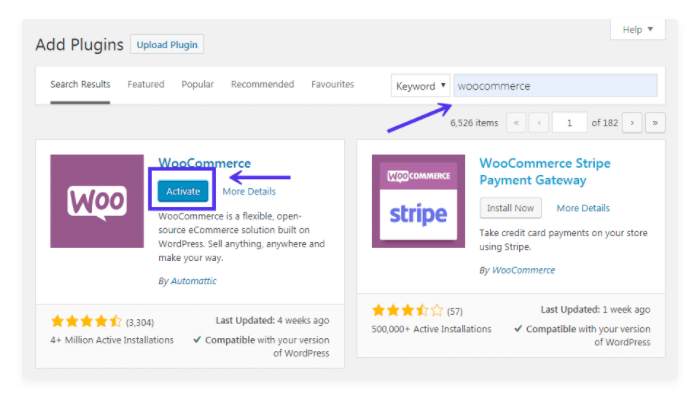
انتظر بضع دقائق لتثبيت الإضافة، ثم انقر على زر "تفعيل". سيتم دمج WooCommerce في موقعك.
الخطوة 2: تكوين معالج إعداد WooCommerce
بمجرد اكتمال التنشيط، ستحتاج إلى تكوين معالج إعداد WooCommerce.
على الرغم من أن هذه الخطوة اختيارية، فمن المهم القيام بها لضمان تشغيل كافة إعدادات WooCommerce بسلاسة على متجرك.
هناك خمس خطوات مطلوبة لإكمال معالج إعداد WooCommerce. وهي تشمل:
ملف تعريف المتجر
تتطلب الصفحة الأولى من معالج الإعداد منك ملء المعلومات الأساسية مثل الموقع والعنوان والعملات المقبولة ونوع المنتجات التي تتعامل بها. ويبدو الأمر كما يلي:
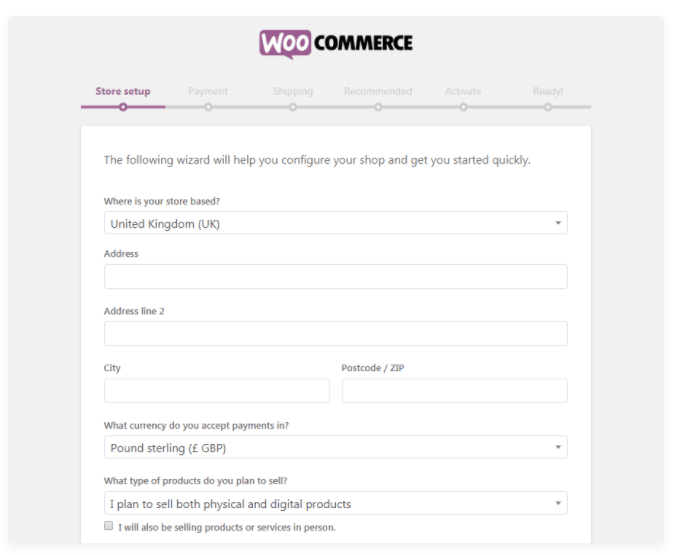
تذكر أن المعلومات المقدمة في هذه الخطوة من البرنامج التعليمي لإعداد WooCommerce مرنة ويمكن تغييرها لاحقًا.
حلول
هنا، يمكنك تحديد القطاع الذي يعمل فيه متجرك. إذا لم يكن مُدرجًا في القائمة، يمكنك اختيار "أخرى" لتحديد القطاع.
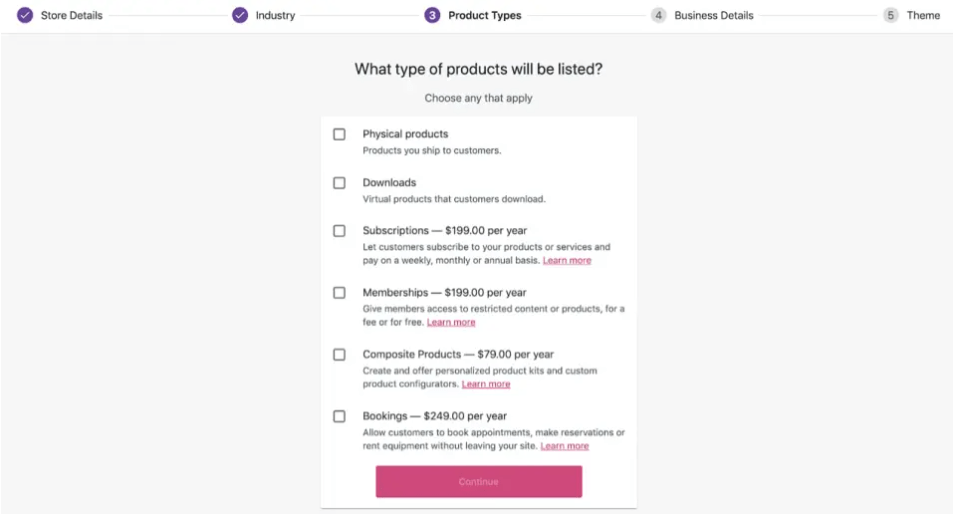
المنتجات المراد إدراجها
في هذه الصفحة، سيكون لديك الفرصة لاختيار ما إذا كان سيتم إدراج المنتجات المادية في متجرك.
إذا كانت متاحة، يمكن تضمين خيارات الاشتراكات والعضويات والمنتجات القابلة للتخصيص هنا.
تفاصيل العمل
في هذه المرحلة، في معالج الإعداد، يمكنك تقديم المزيد من التفاصيل حول عملك مثل عدد المنتجات والإيرادات المتوقعة.
تساعد هذه المعلومات WooCommerce على تخصيص تجربته لتناسب احتياجاتك.
في هذه المرحلة ، يمكنك اختر أدوات مجانية مفيدة مما سيساعد في تبسيط أعمال متجر التجارة الإلكترونية الخاص بك.
على الرغم من أن هذه الميزات اختيارية، إلا أنها تتمتع بالعديد من الفوائد التي تتضمن:
- مدفوعات WooCommerce - يساعدك هذا الحل على تحصيل المدفوعات وإدارتها، وتتبع التدفق النقدي، وإدارة الإيرادات في متجرك.
- شحن WooCommerce - باستخدام هذا الحل، يمكنك طباعة ملصقات USPS وDHL من لوحة معلومات WooCommerce الخاصة بك مما يوفر تكاليف الشحن.
- ضريبة ووكومرس - تساعد هذه الميزة على حساب الضريبة تلقائيًا عند الخروج من طلبات WooCommerce اعتمادًا على موقع المتجر.
المواضيع
إذا كان موقعك يحتوي بالفعل على سمة WordPress متوافقة مع WooCommerce، فسوف يُطلب منك تثبيت السمة.
يمكنك أيضًا الاختيار من بين السمات الأخرى المجانية أو المدفوعة المتوفرة على WordPress.
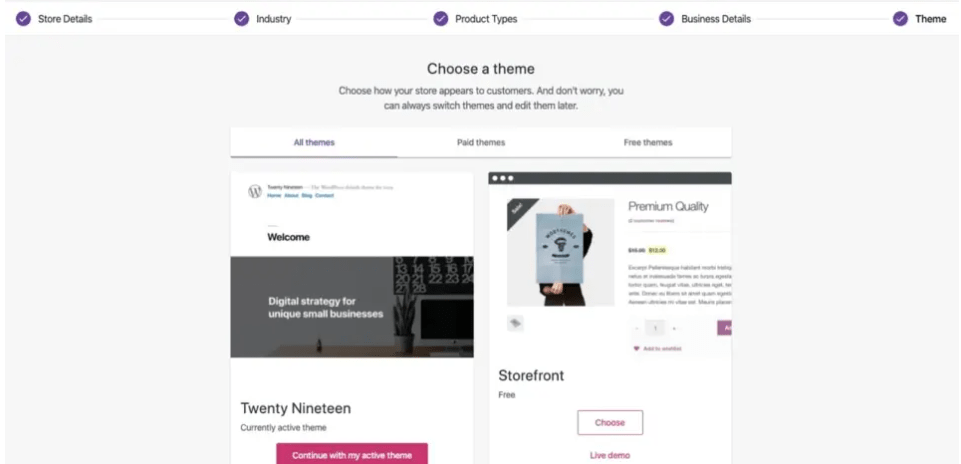
بعض عهود أفضل مواضيع ووردبريس أداءً تتضمن Astra وShoppe وOceanWP، والتي تأتي مُحسّنة للغاية مع قوالب سهلة الاستخدام وتوفر لمسة عصرية لمتجرك.
تذكر دائمًا أن الموضوع هو الذي يتحكم في جمالية وتخطيط متجرك.
إذا كنت لا تحب موضوعًا معينًا، فيمكنك دائمًا تعديله وتخصيصه وفقًا لمتطلباتك لاحقًا.
الخطوة 3: اختر معالجات الدفع الخاصة بك
بمجرد الانتهاء من معالج إعداد WooCommerce، يمكنك المتابعة لتكوين صفحة المدفوعات.
في هذه المرحلة، يمكنك الاختيار من بين خيارات مختلفة لتلقي المدفوعات عبر الإنترنت وخارجها.
عند التحديد، يقوم WooCommerce تلقائيًا بتثبيت الخيار وتنشيطه.
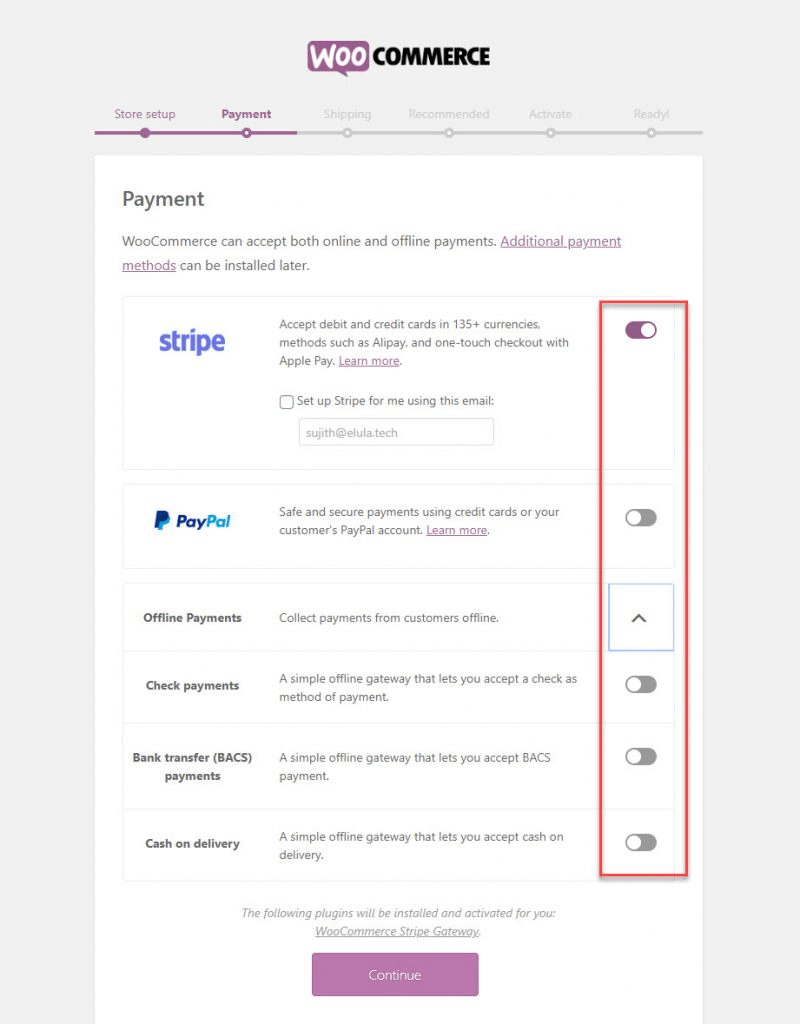
تذكر أنه يجب عليك مراعاة رسوم المعاملات والنفقات المتكررة والتوافر في منطقة ما قبل الاستقرار على معالج الدفع.
وفيما يلي الأكثر خيارات الدفع الشائعة لمتجر WooCommerce الخاص بك:
شريط
باعتبارها واحدة من أكثر بوابات الدفع WooCommerce شيوعًا، تعد Stripe طريقة ملائمة لدمج مدفوعات بطاقات الائتمان في متجرك.
يتوفر Stripe في أكثر من 40 دولة ويدعم أكثر من 135 عملة، وهو خيار جيد.
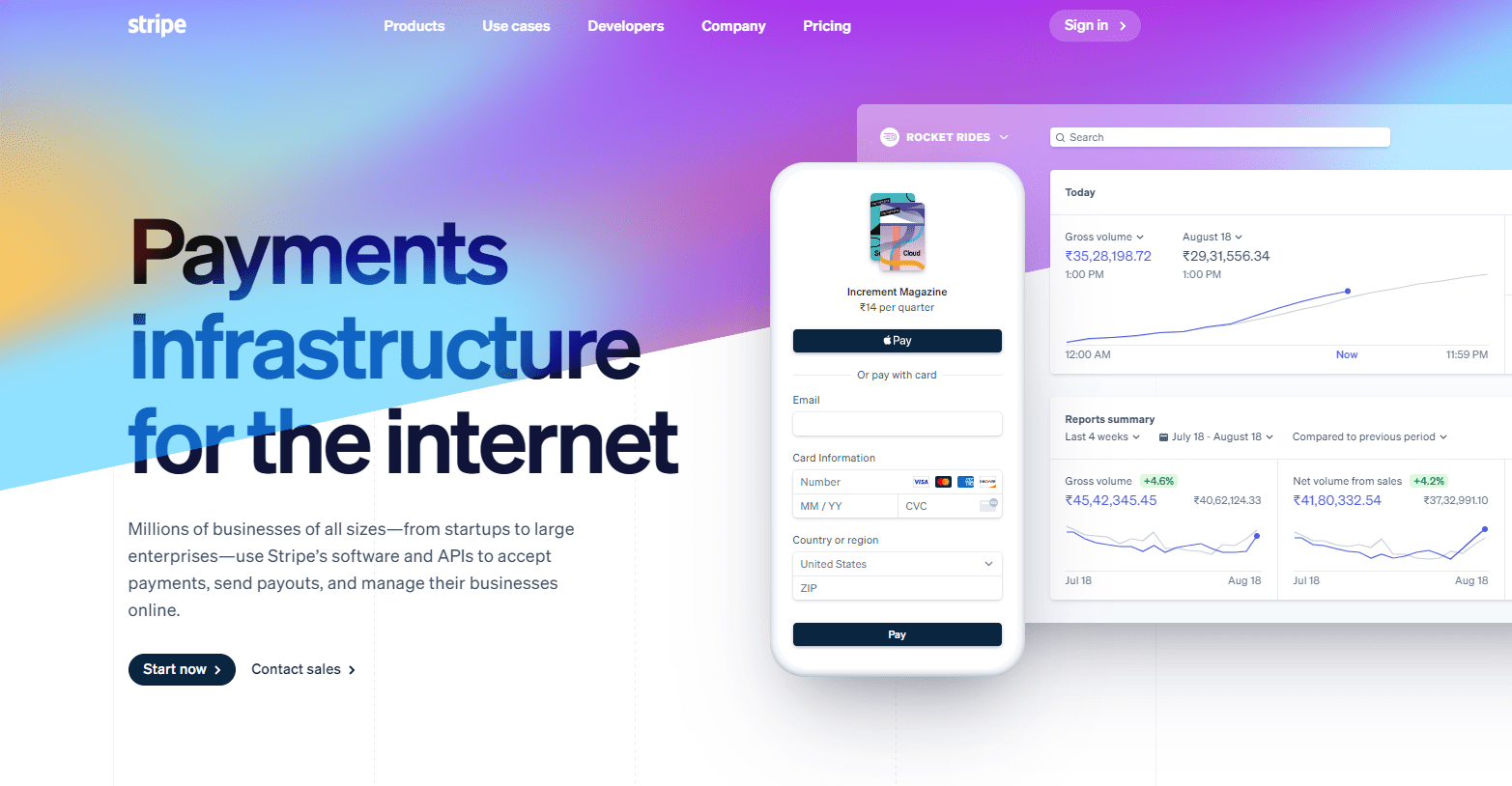
يدعم التطبيق أيضًا بطاقات الخصم والائتمان من العلامات التجارية الرائدة. كما يُلبي احتياجات مستخدمي Apple Pay وGoogle Pay وAlipay.
يتيح Stripe تجربة دفع سلسة للعملاء حتى لأولئك الذين لديهم طلبات متكررة.
PayPal
معالج الدفع الشهير الآخر لمتجر WooCommerce هو PayPal.
مع الدعم للعديد من البلدان في جميع أنحاء العالم (ولكن مع قيود مختلفة لبعض البلدان)، يفتح PayPal متجرك لجمهور أوسع.
لاستخدام PayPal على WooCommerce، تحتاج إلى حساب تجاري يمكن إعداده بسهولة.
عند اختيار PayPal، سيتم إعادة توجيه العملاء إلى المنصة لإكمال المعاملات، مما يضمن أيضًا معاملات آمنة.
باي بال برو
باعتباره ملحقًا مدفوعًا، يتيح PayPal Pro for WooCommerce للعملاء إتمام عملية الشراء دون الحاجة إلى مغادرة موقع الويب الخاص بمتجرك.
ومع ذلك، فهو متاح فقط لتجار PayPal في المملكة المتحدة والولايات المتحدة وكندا.
مع ذلك، كمستخدم جديد، يُعدّ حساب PayPal القياسي خيارًا أفضل نظرًا للرسوم الشهرية المتكررة على PayPal Pro. كما أنه لا يدعم مواقع العضوية التي تبيع منتجات قائمة على الاشتراك.
مدفوعات WooCommerce
إذا كنت تبحث عن معالج مدفوعات متكامل بشكل عميق مع فريق قوي خلفه، فإن WooCommerce Payments هو خيار جيد.
قوتها هي تجربة الدفع أفضل مقارنة بالآخرين.
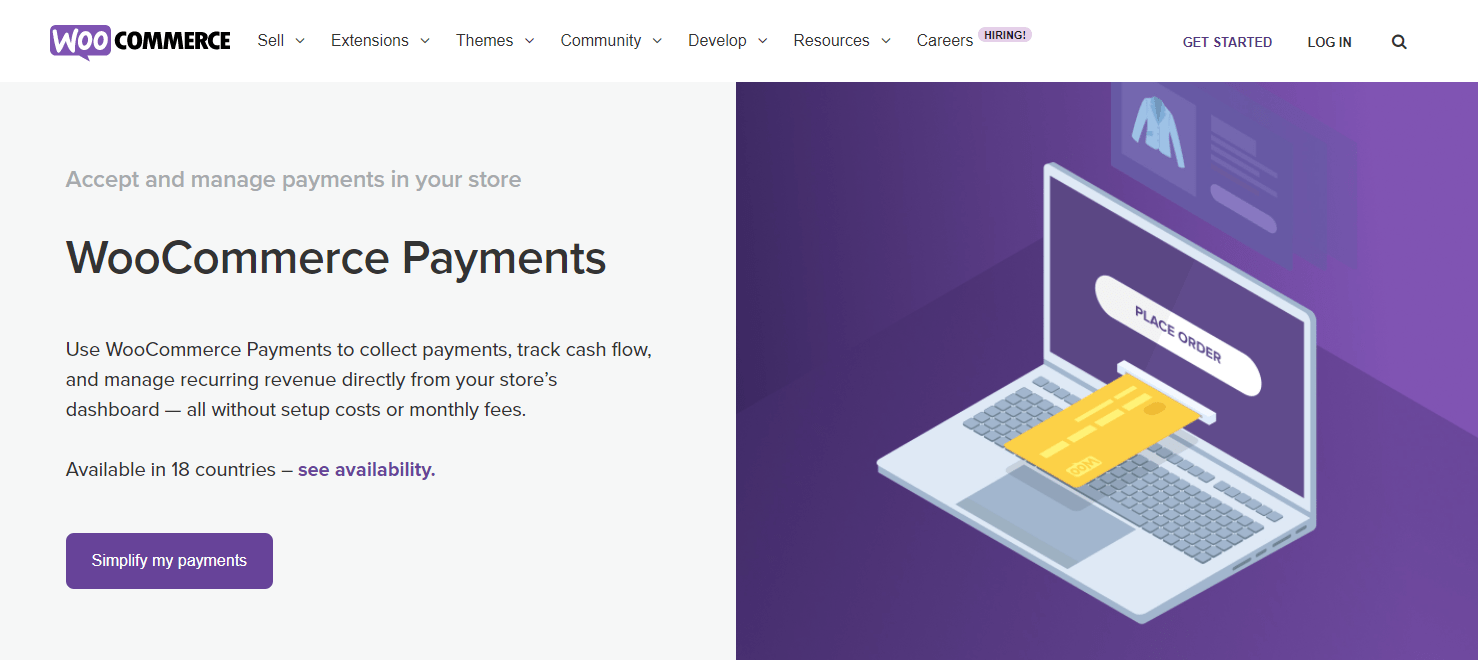
مع ذلك، فهو متاح فقط لعملاء الولايات المتحدة. كما أن استخدامه مكلف بعض الشيء نظرًا لرسومه المدفوعة مسبقًا.
اعتمادًا على موقع متجرك، يمكنك أيضًا اختيار الدفعات غير المتصلة بالإنترنت، أو الدفع نقدًا عند التسليم، أو التحويلات المصرفية المباشرة مع البلدان المتوافقة.
الخطوة 4: تكوين خيارات الشحن
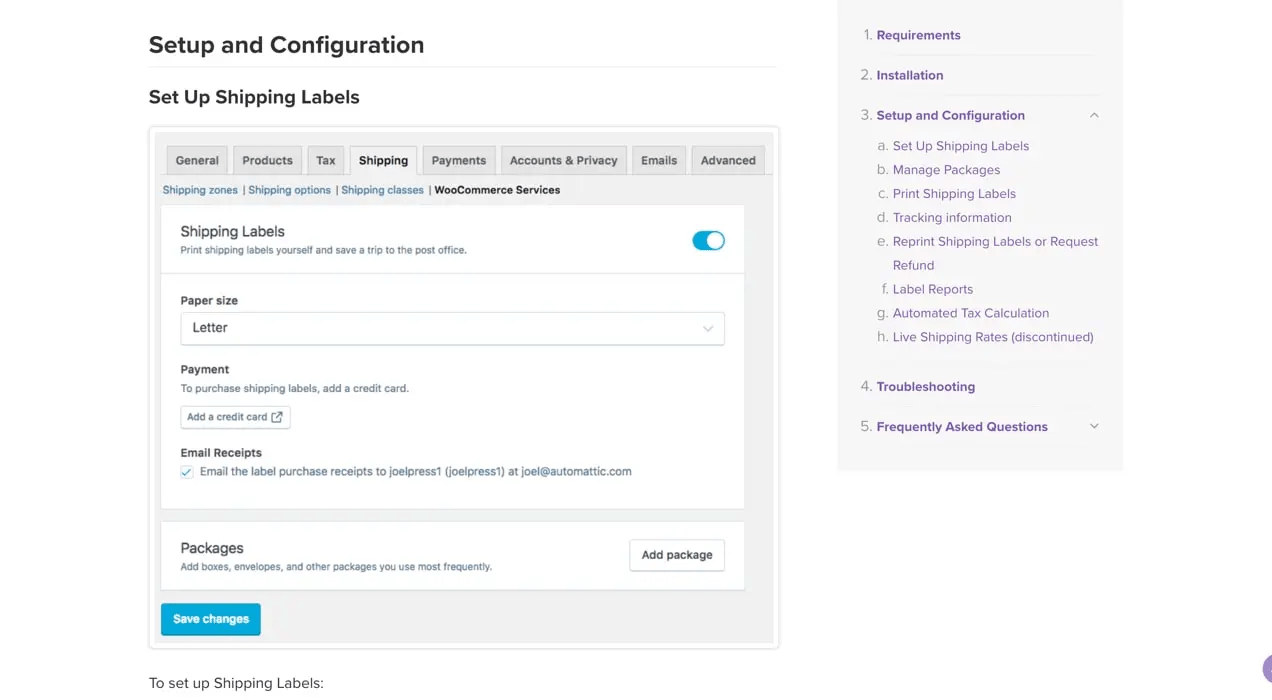
بمجرد الانتهاء، انقر فوق "متابعة" وسيتم نقلك إلى الشاشة التالية التي تسمح لك بإعداد خيارات الشحن لعملائك.
هنا، يمكنك تحديد مناطق شحن منتجاتك وتكلفة الشحن لعملائك بناءً على موقعهم العالمي. كما يمكنك تخصيص شحن مجاني لمجموعات معينة أو لجميع عملائك.
بالنسبة للشركات الناشئة، من الحكمة أن تبدأ بالتسليمات المحلية التي تميل إلى أن تكون أقل تعقيدًا من حيث وقت التسليم والخدمات اللوجستية الأخرى.
إن العملاء السعداء الذين يتلقون عمليات التسليم في الموعد المحدد سوف يمنحون عملك تقييمات إيجابية، الأمر الذي بدوره سوف يؤدي إلى زيادة قاعدة عملائك بمرور الوقت.
بعد اكتساب ثروة من الخبرة على مر الزمن، يمكنك المغامرة في عمليات التسليم الدولية والاستمتاع بمعدلات نجاح شحن أفضل.
في عمل إدارة شحن أسهل يمكنك إضافة ملحق شحن WooCommerce الذي يأتي مع مزايا إضافية مثل الإعداد السهل وإدارة خصومات الشحن وطباعة الملصقات بسهولة.
الخطوة 5: إضافة إضافات وإضافات للمنتج
في هذه المرحلة من إعداد متجر WooCommerce، تكون قد انتهيت تقريبًا من عملية التثبيت. مع ذلك، يوفر WooCommerce للمستخدمين أدوات إضافية مجانية أو مدفوعة تساعدهم على: أدر متجرك على نحو سلس.
تشمل هذه الإضافات مربعات اختيار، وتغليف هدايا، وحقولًا منسدلة مُخصصة. بالإضافة إلى ذلك، يمكنك إضافة إضافات خارجية تُسهّل عملياتك. إليك بعض أفضل إضافات ووكومرس:
Omnisend
باعتبارها أحد أفضل مكونات WooCommerce، Omnisend يساعد على دمج الأتمتة التسويق عبر البريد الإلكتروني ودمج وظائف الرسائل النصية القصيرة في استراتيجية التسويق الخاصة بك.
يقوم بأتمتة رسائل البريد الإلكتروني عالية الأداء مثل ترحيب رسائل البريد الإلكتروني, التخلي عن عربة رسائل البريد الإلكتروني، ورسائل البريد الإلكتروني المعاملاتية، و رسائل البريد الإلكتروني للتأكيد.
تُعد وظيفة الرسائل النصية القصيرة طريقة رائعة لإضافة الرسائل النصية القصيرة إلى الحملات أو سير عمل الأتمتة والوصول إلى عملائك عبر الرسائل النصية، مما قد يساعد في زيادة التحويلات والمبيعات. إضافة Omnisend سيساعدك المكون الإضافي على الاستفادة من مكافآت التسويق عبر البريد الإلكتروني والرسائل النصية القصيرة.
باستخدام العديد من سير عمل الأتمتة وقوالب البريد الإلكتروني المعدة مسبقًا، يمكنك بسهولة إرسال رسائل البريد الإلكتروني للتجارة الإلكترونية للترحيب بالعملاء وتنبيههم بشأن العربة المهجورة، وإبلاغ أي معلومات أخرى ذات صلة.
ميزة أخرى رائعة هي مزامنة الجمهور للإعلانات الذي يقوم بمزامنة المشتركين أو العملاء الحاليين لديك مع منصات إعلانات Facebook أو Google لتحسين استهداف الإعلانات.
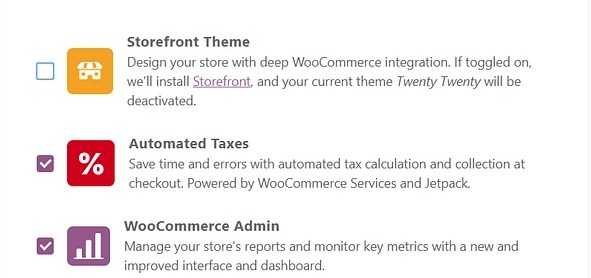
مسؤول ووكومرس
يساعدك مسؤول WooCommerce على تحليل إحصائيات عملك بكفاءة. هذا يُمكّنك من متابعة مقاييس أداء متجرك المهمة وفهم أدائه.
Site Kit من Google
هذه الإضافة من جوجل أداة فعّالة تساعدك على التعمق في تحليلات متجر WooCommerce الخاص بك. فهي تُضيف قوة Google Analytics وGoogle Search Console وGoogle AdSense إلى متجرك.
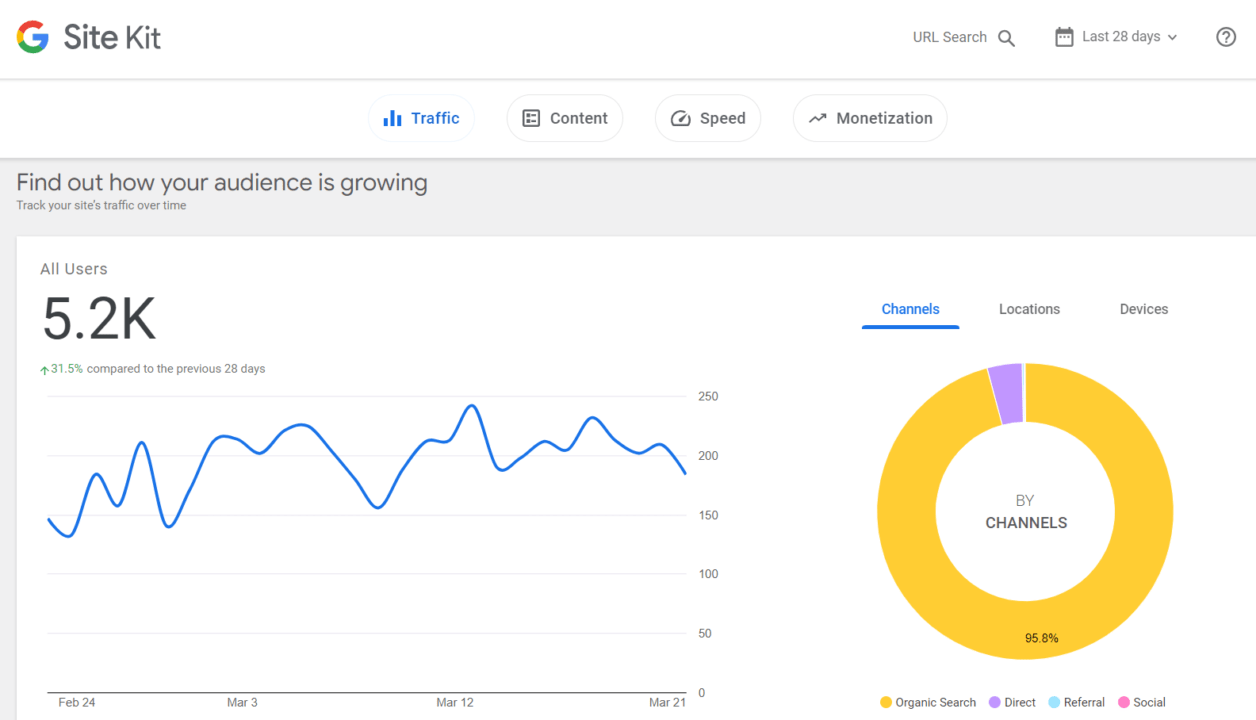
بواسطته، يمكنك فهم مكان وقوفك فيما يتعلق بتحسين محركات البحث، وتجربة الصفحة، وتوليد الزيارات.
يمكن أن تساعدك المعلومات التفصيلية التي تحصل عليها من البرنامج الإضافي من داخل WordPress في إعلام استراتيجية التسويق الخاصة بمتجرك أيضًا.
Veeqo
ادارة المخزون يُعدّ Veeqo أمرًا بالغ الأهمية في التجارة الإلكترونية، وسيُسهّل عليك ذلك. فهو مُكوّن إضافي مدفوع، يُتيح لك إدارة طلباتك ومخزونك وشحناتك مركزيًا عبر قنوات التجارة الإلكترونية المُختلفة.
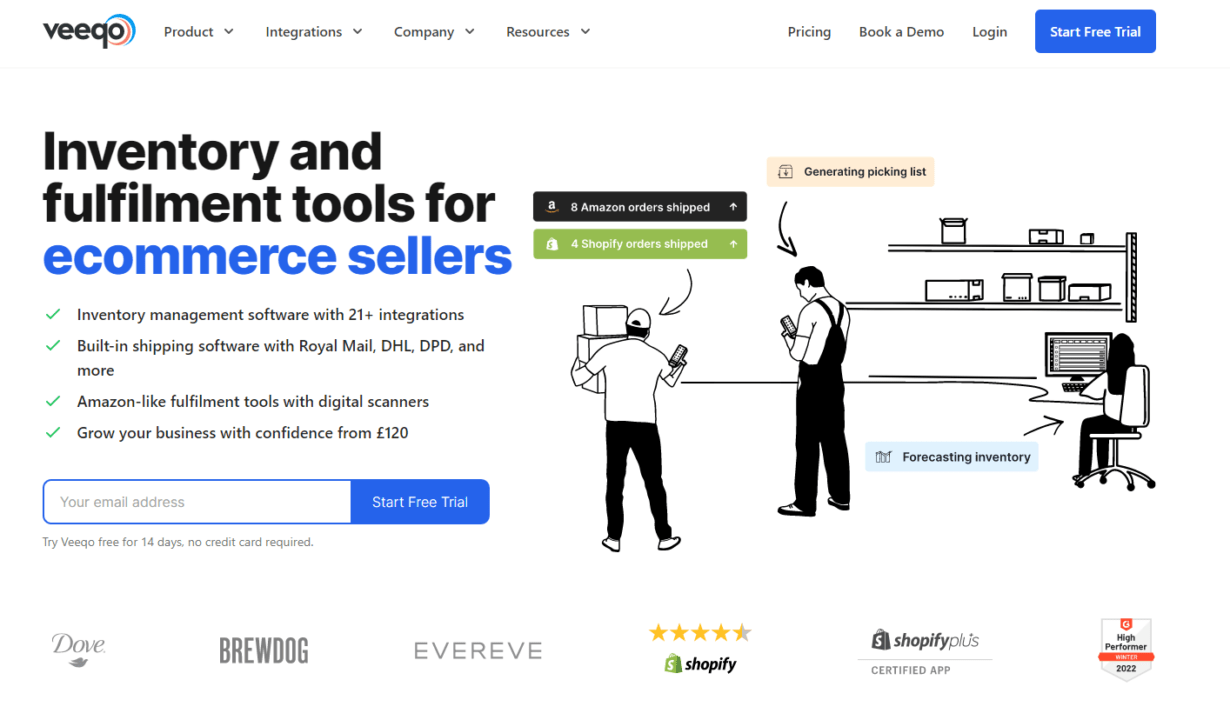
مع Veeqo، لن تحتاج إلى الاستمرار في تسجيل الدخول إلى eBay، Amazonأو مواقع أخرى للتحقق من شحن الطلبات. هذا الملحق لن يساعدك فقط على توفير الوقت ومراقبة الطلبات، بل سيجنبك أيضًا تراكم المخزون، وهو أمر يضر بأعمالك.
Zapier
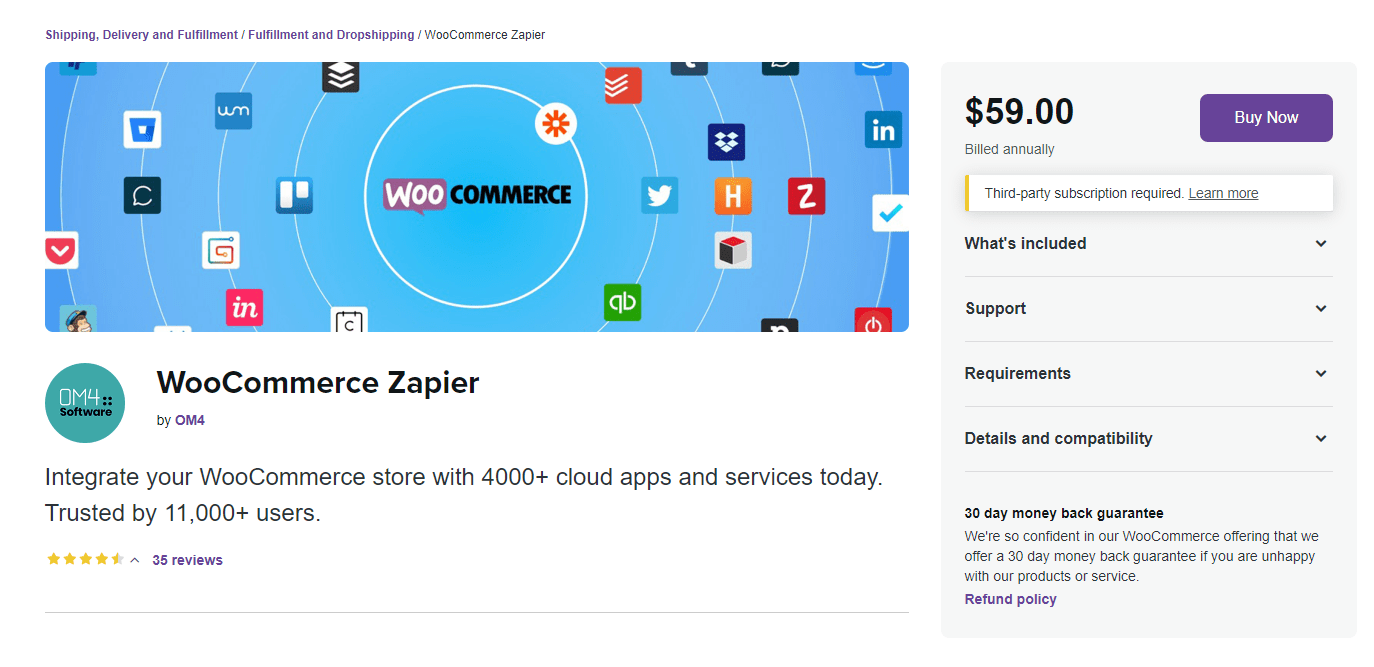
إضافة Zapier إلى قائمة ملحقات WooCommerce أثناء إعداد متجرك أمرٌ بديهي. تساعد هذه المنصة متعددة الاستخدامات على ربط متجر WooCommerce الخاص بك بأكثر من 4000 تطبيق وخدمة سحابية، مما يُعزز بدوره وظائف متجرك الإلكتروني. مع ذلك، هذه الإضافة مدفوعة.
الخطوة 6: تأكد من أن كل شيء يعمل بشكل جيد
متجرك الإلكتروني الآن جاهز تقريبًا للإطلاق. كل ما عليك فعله هو إعادة التحقق من عمل جميع الصفحات.
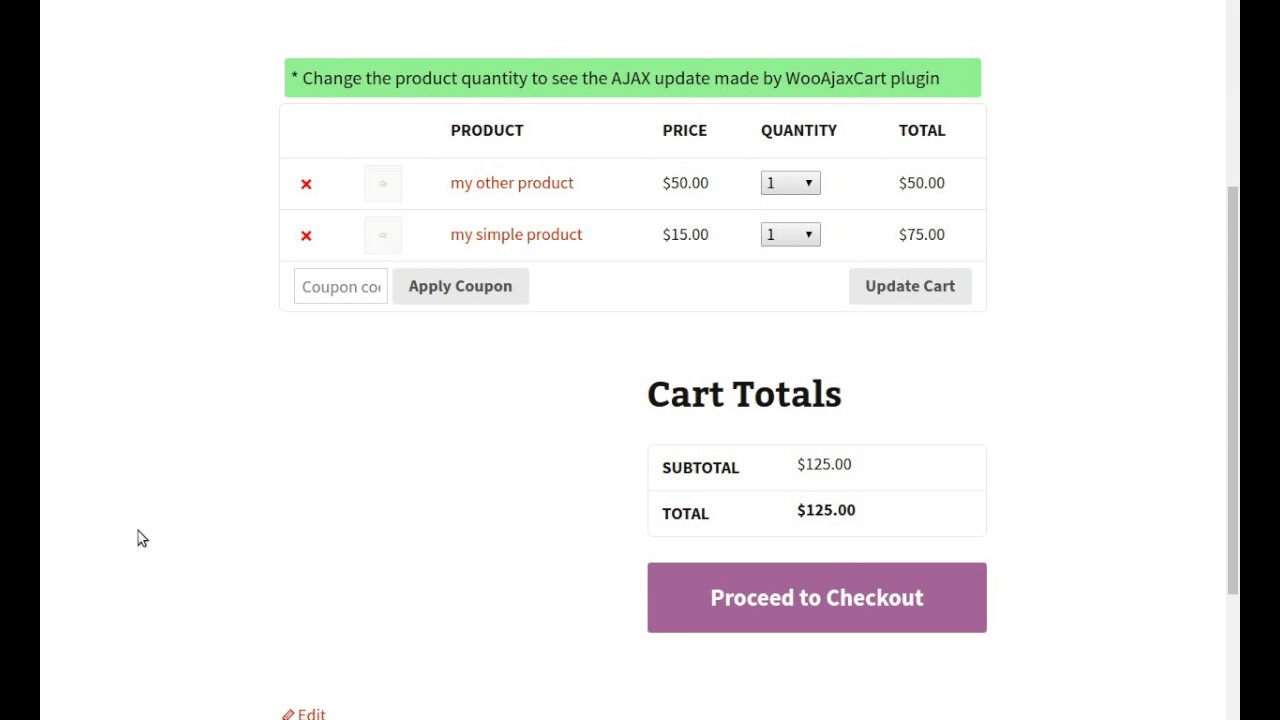
لحسن الحظ، يجعل WooCommerce من السهل إطلاق متجرك لأنه يقوم تلقائيًا بإنشاء جميع صفحات متجرك لك.
والآن إلى جزء التحقق.
قم بزيارة موقع الويب الخاص بك كما يفعل العميل وانتقل إلى صفحات المتجر، وسلة التسوق، والدفع، والخروج.
ستساعدك جولة في صفحات الهيكل على التحقق من التكوين الكامل ومدى توافقه مع تفضيلاتك. يمكنك أيضًا تقديم بعض طلبات الاختبار لمعرفة ما إذا كان النظام يعمل بشكل جيد.
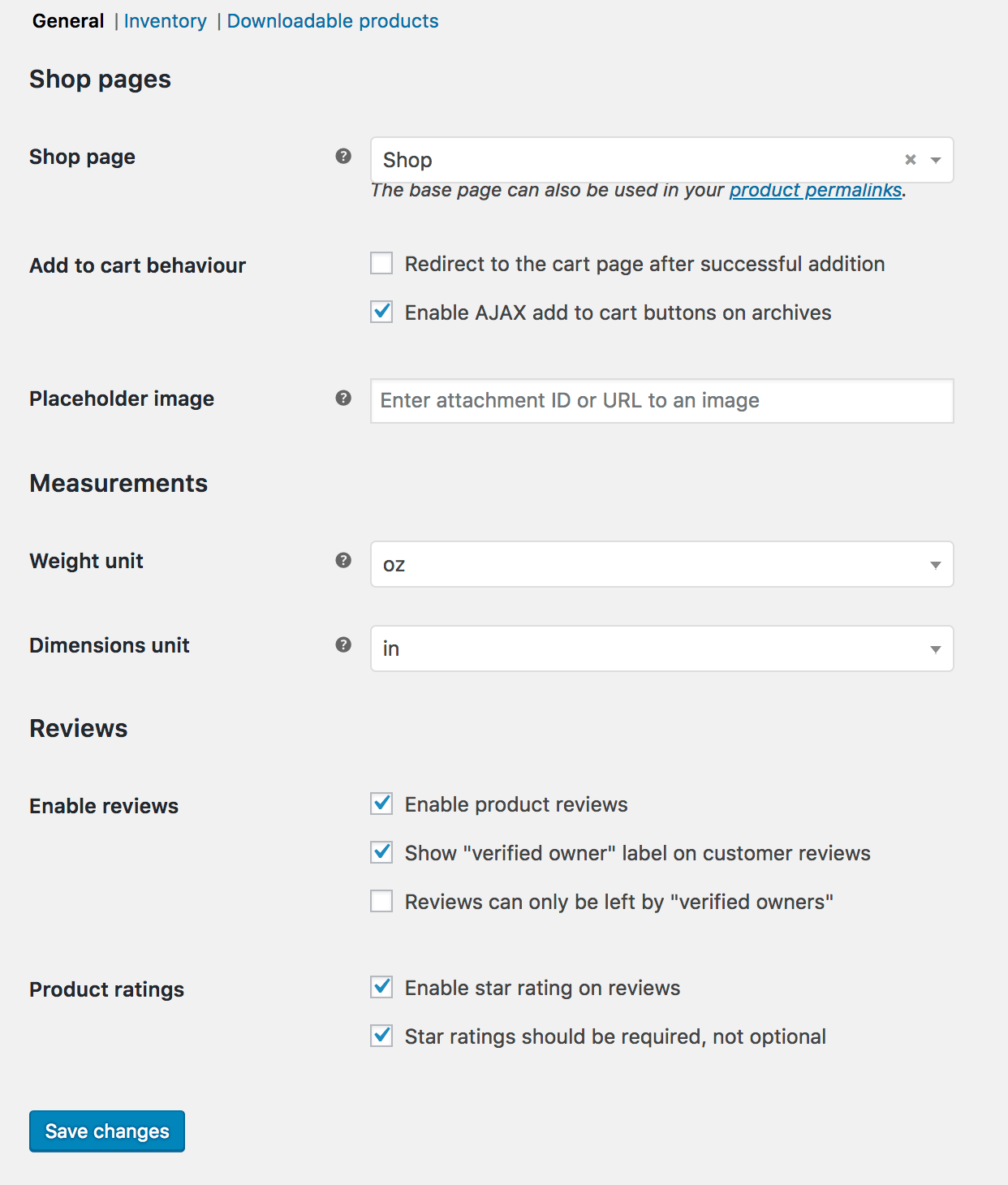
وإذا كانت هناك حاجة إلى إجراء بعض التغييرات على متجر WooCommerce الخاص بك، فيمكنك إجراؤها بالتوجه إلى علامة التبويب "الإعدادات".
هنا، ستتمكن من تعديل صفحات متجرك ومخزونك والمزيد. كما سيساعدك هذا على تعديل خيارات الدفع والشحن لمتجرك الإلكتروني.
كيفية إضافة المنتجات على WooCommerce
الآن بعد أن قمت بتثبيت الأشياء الأساسية وإعدادها على WooCommerce، فقد حان الوقت لبدء إضافة المنتجات إلى متجرك.
بمجرد تسجيل الدخول إلى لوحة معلومات WooCommerce، ستجد علامتي تبويب رئيسيتين: علامة التبويب "الإعدادات العامة" وعلامة التبويب "المنتجات".
إذا كنت قد استخدمت محرر WordPress من قبل، فستجد أن العملية مشابهة لتلك الموجودة في WooCommerce.
لإضافة منتج جديد، انقر على تبويب "المنتجات" على الجانب الأيسر من لوحة المعلومات، ثم انقر على "إضافة منتج جديد". ستظهر لك شاشة مشابهة للشاشة أدناه.
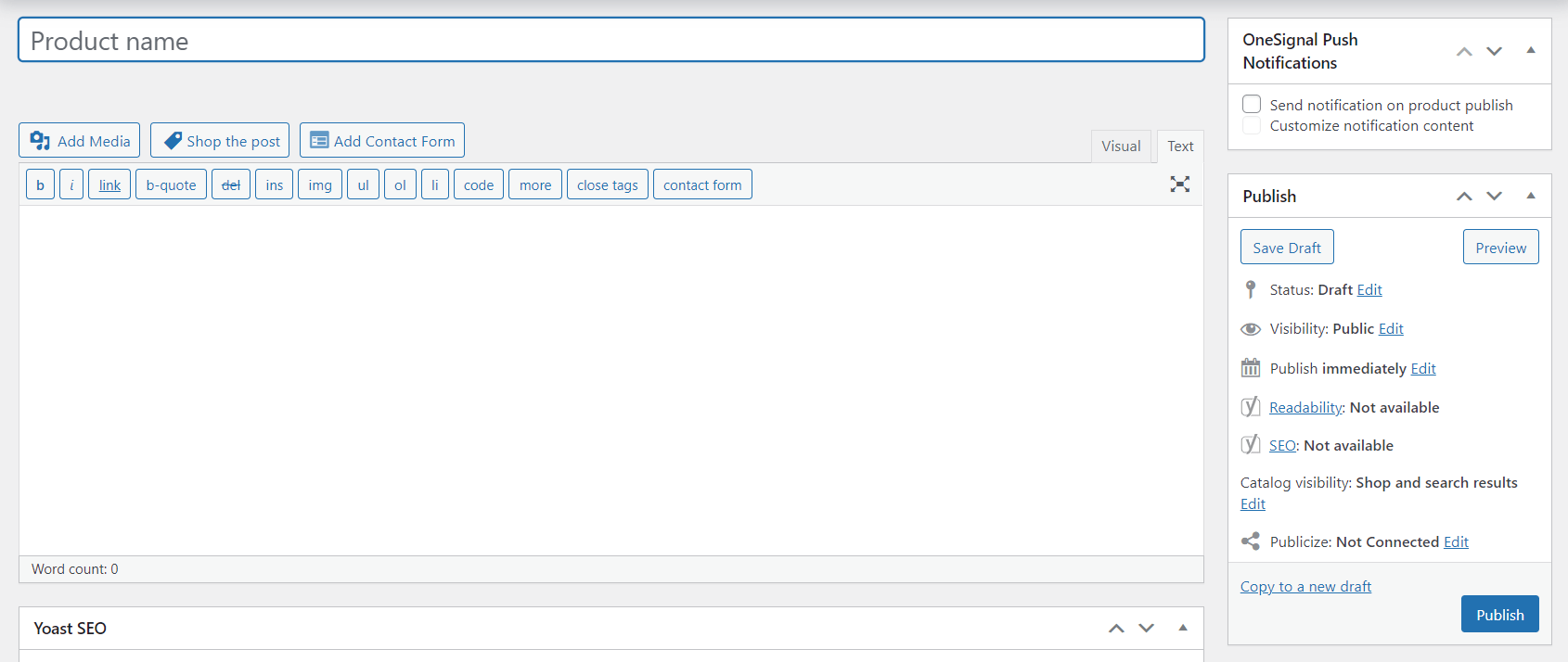
انتقل إلى إضافة عنوان منتجاتك بالإضافة إلى وصف المنتج تفصيل الميزات الرئيسية للمنتج.
ومع ذلك، على عكس محرر WordPress القياسي، ستحتاج إلى إضافة الكثير من البيانات حول المنتج.
قسم بيانات المنتج
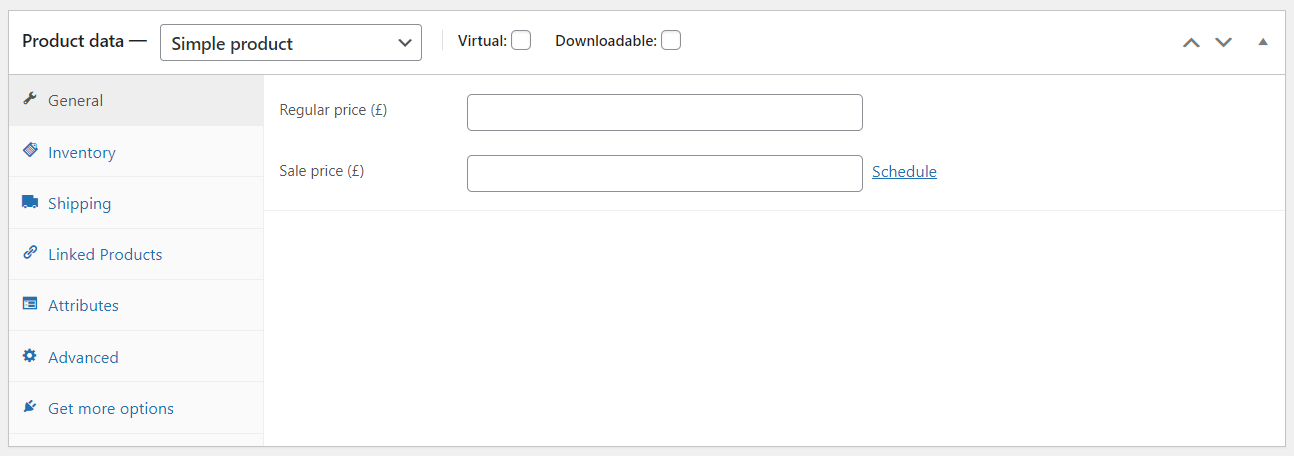
هذا هو القسم الذي يحتوي على معظم المعلومات المهمة حول منتجك. في هذه المرحلة من برنامجنا التعليمي لإعداد WooCommerce، سنتناول الأقسام المختلفة في صفحة بيانات المنتج.
البيانات العامة
للبدء، ستحتاج إلى إضافة معلومات عامة عن سعر المنتج. حدد السعر العادي، وإذا كان هناك سعر مخفّض، فأدخل المبلغ المخفّض. من الضروري أيضًا عرض الحالة الضريبية للمنتج وفئته الضريبية.
قسم المخزون
يساعدك هذا القسم المهم على إدارة منتجاتك بشكل فردي، بما في ذلك السماح بالطلبات المؤجلة. هنا يمكنك السماح للعملاء باختيار المنتجات وإضافتها إلى سلة التسوق.
للأفضل ادارة المخزون، سوف تحتاج إلى تمكين إدارة المخزون.
بمجرد إدخال كمية المخزون، سيقوم WooCommerce بإدارة مخزون المتجر تلقائيًا وتحديث حالة المخزون تلقائيًا لإظهار ما إذا كان العنصر موجودًا في المخزون أو غير متوفر.
الأفضل من ذلك، هناك خيار للإشارة إلى عتبة المخزون المنخفضة، والذي يحدد الرقم الذي سيتم إعلامك به إذا كان المنتج منخفضًا في مخزونك.
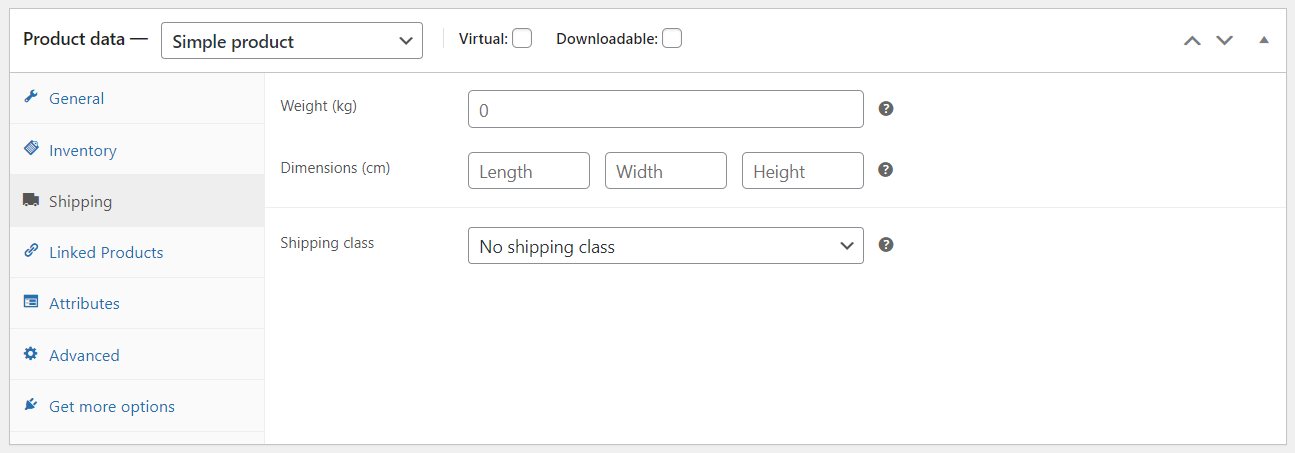
قسم الشحن
هنا، سيتعين عليك إدخال معلومات مثل وزن المنتج وأبعاده - وهما تفاصيل مهمة عندما يتعلق الأمر بالشحن.
قد تحتاج أيضًا إلى إدخال فئة الشحن نظرًا لأن بعض طرق الشحن تفضل تجميع المنتجات المتشابهة.
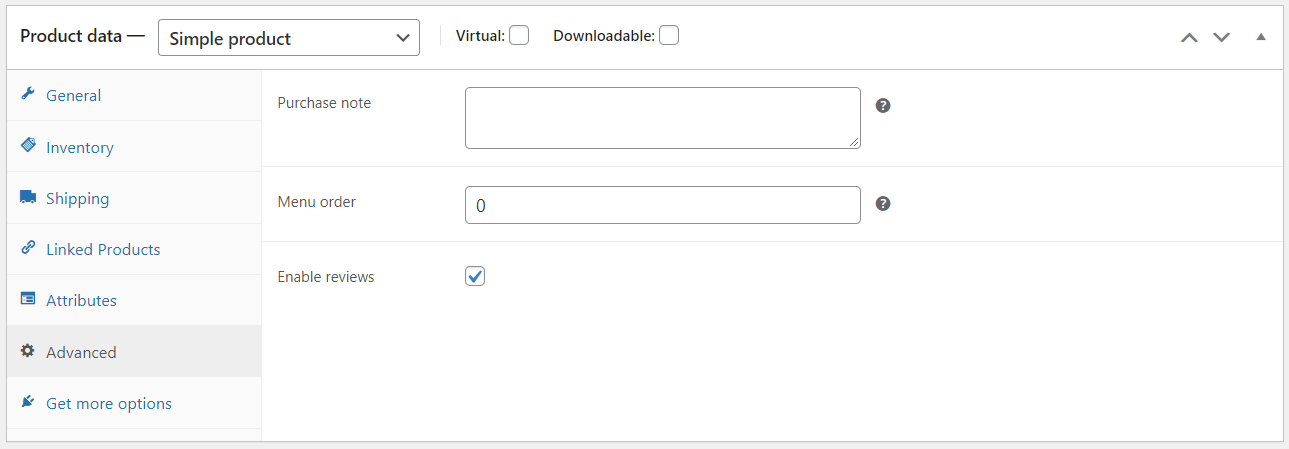
قسم متقدم
إذا كنت ترغب في ذلك، يمكنك إضافة بعض التفاصيل المتقدمة لتحسين تجربة العملاء على الموقع.
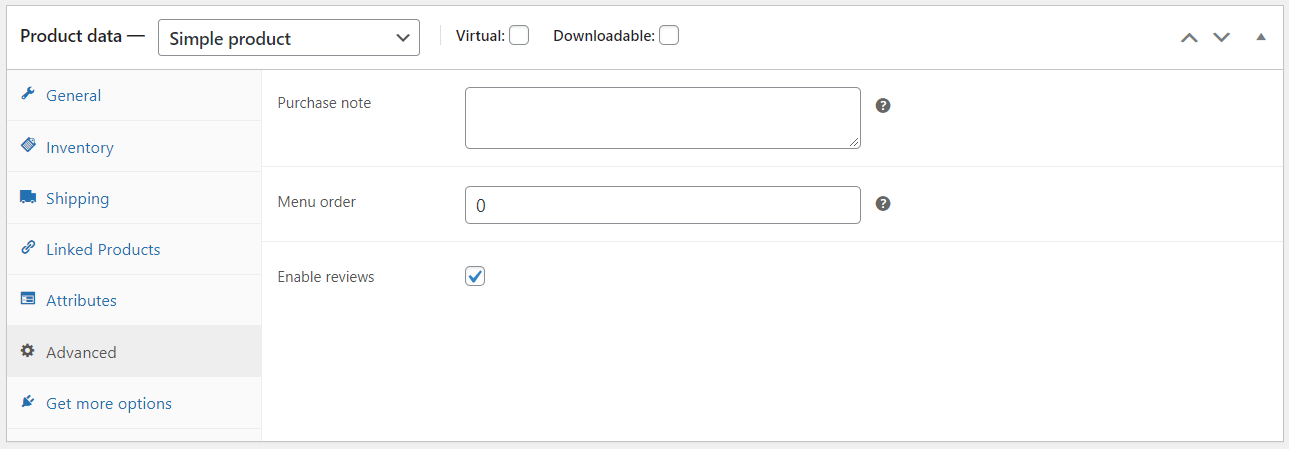
هناك خيار لإضافة ملاحظة شراء تُرسل إلى العميل بعد الشراء. يمكنك أيضًا تفعيلها أو تعطيلها. آراء العملاء.
تخصيص متجر WooCommerce الخاص بك
إن جمال استخدام WooCommerce هو أنه يتيح لك تخصيص متجرك بطريقة سهلة وعملية.
حتى الآن في هذا البرنامج التعليمي لإعداد WooCommerce، تعلمت بالفعل كيفية إعداد متجرك وإضافة منتجات جديدة.
الآن دعونا نلقي نظرة على بعض الميزات القابلة للتخصيص الضرورية للتشغيل السلس لموقعك.
الكوبونات
القسائم وسيلة رائعة لزيادة المبيعات على موقعك. لإضافة قسائم، انتقل إلى قسم التسويق في لوحة تحكم WooCommerce، ثم انقر على "إنشاء قسيمة جديدة".
أضف رمز القسيمة ووصفًا موجزًا للقسيمة.
في القسم العام، يمكنك إضافة معلومات أساسية مثل نوع القسيمة وقيمتها وتاريخ انتهاء صلاحيتها.
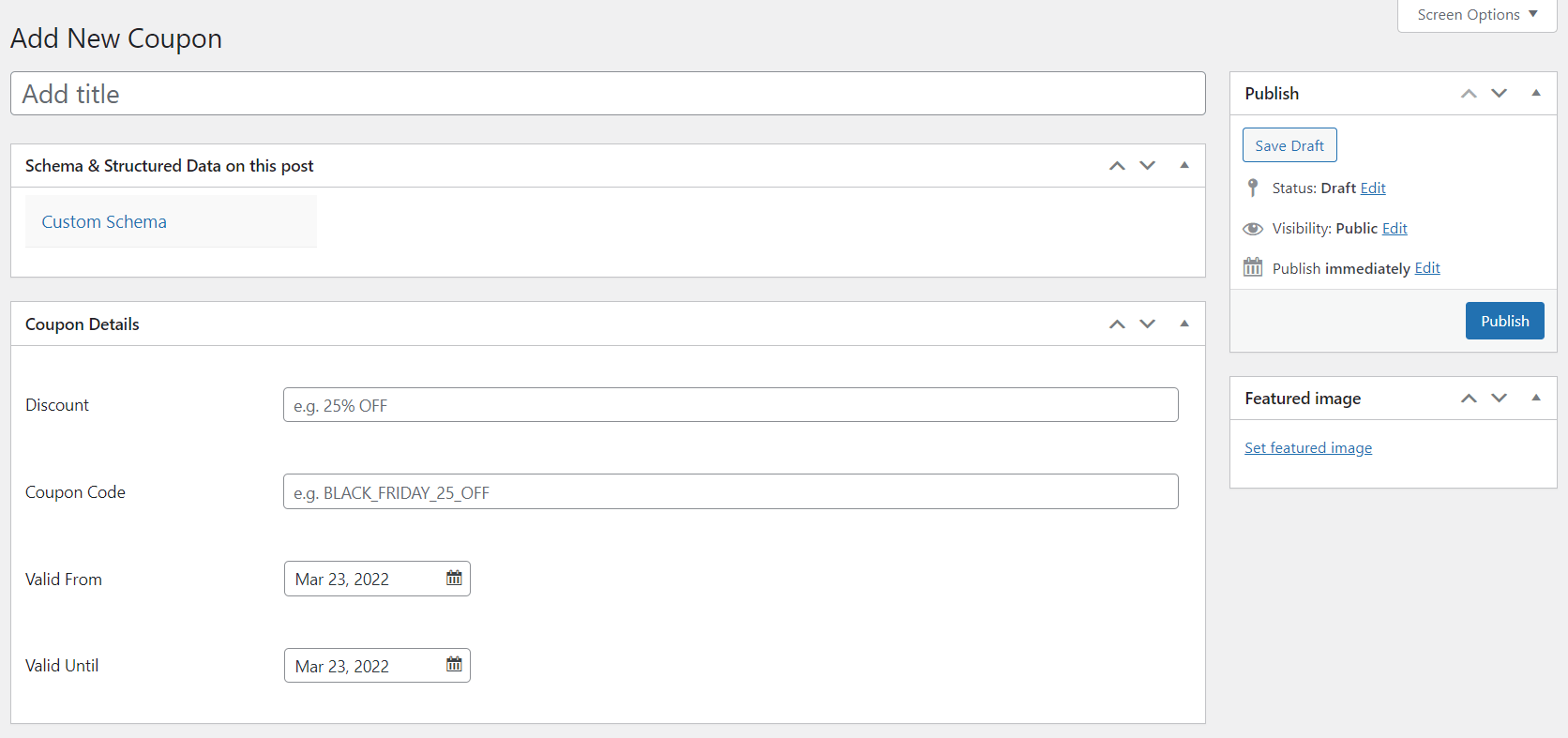
هناك أيضًا إعدادات تقييد الاستخدام التي يمكنك من خلالها تعيين الحد الأدنى للإنفاق اللازم للتحقق من صحة القسيمة.
يمكنك أيضًا النقر على "للاستخدام الفردي فقط" لتقييد الاستخدام على الطلبات الأخرى. بعد تحديد القسيمة، انشرها وأبلغ العملاء بها.
الحسابات والخصوصية
هناك قسم مهم آخر ستحتاج إلى تخصيصه وهو علامة التبويب "الحسابات والخصوصية" التي تساعد في توجيه تجربة العميل.
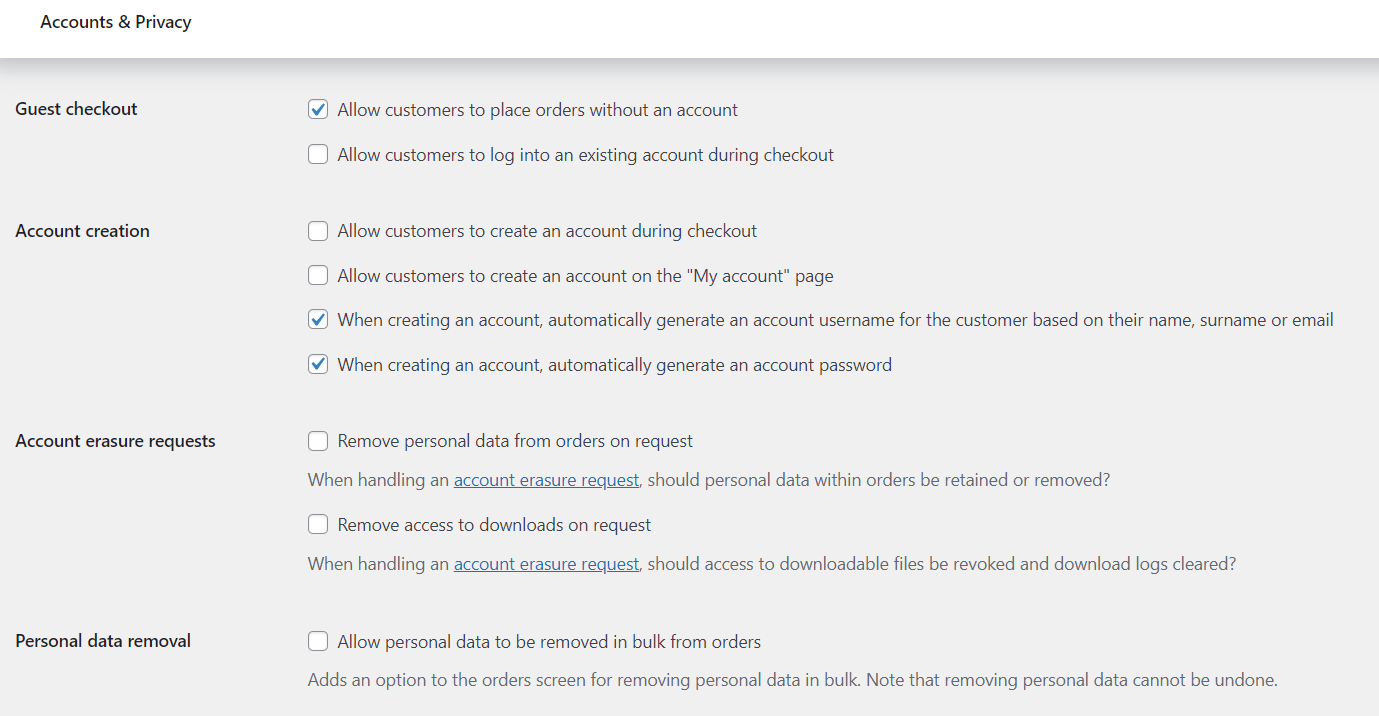
باختيار "الدفع كضيف"، يمكنك السماح للعملاء بشراء المنتجات دون الحاجة إلى إنشاء حساب. هذا يُسهم بشكل كبير في زيادة معدل التحويل، إذ قد يتردد بعض العملاء عند ملء نموذج التسجيل.
يمكنك أيضًا التحكم في إعدادات الحساب وإعدادات البيانات الشخصية من هنا.
خاتمة
لا شك أن WooCommerece هو الخيار الأمثل للتجارة الإلكترونية على ووردبريس. فهو قادر على تحويل موقعك إلى متجر إلكتروني متكامل بمبيعات رائعة.
عملية إعداد متجر WooCommerce سهلة بمجرد تثبيت الإضافة. كما ذكرنا سابقًا، ستحتاج إلى تهيئة معالج إعداد WooCommerce، واختيار معالجات الدفع، وإدخال معلومات الشحن، وتثبيت إضافات أو مكونات إضافية.
بفضل أدوات التسويق المناسبة وقوة WooCommerce، لن يكون هناك سبب يمنع متجرك من التوسع والتغلب على قمم التجارة الإلكترونية.
تبدأ هنا لتعيين تسويق WooCommerce الخاص بك على الوضع التلقائي باستخدام Omnisendالميزات والرؤى الآلية لـ 's.