После двух лет неопределенности на рабочем месте сотрудники постепенно возвращаются к новому ощущению нормальной жизни.
Однако то, что составляет это чувство нормальности, изменилось. В то время как некоторые сотрудники возобновили работу в своих старых офисах, другие решили продолжить работать удаленно. Многие выбрали гибридную модель, которая сочетает в себе элементы обеих.
Совместная работа в разлуке может быть сложной. Согласно Gartner Опрос сотрудников по гибридной работе, 70% специалистов по кадрам больше обеспокоены сотрудничеством сотрудников, чем до начала пандемии. Чтобы преодолеть пробелы в сотрудничестве, многие компании используют инструменты управления работой, такие как Trello.
Trello — это бесплатный инструмент управления проектами и задачами на основе Kanban, который используют почти 50 миллионов человек люди по всему миру для совместной работы и отслеживания своих задач. Хотя Trello — удобная платформа, некоторые рекомендации могут помочь вам сделать ее более эффективным способом совместной работы с вашей командой.
Для чего используется Trello на рабочем месте?
Практически любая компания или отрасль может найти способы использовать Trello для управления своими задачами, проектами и т. д. С помощью Trello вы можете выполнить следующие задачи (среди многих других):
- Отслеживайте выполнение задач и производственные процессы от начала до конца
- Управляйте расписаниями
- Следите за ходом реализации ваших проектов
- Управляйте наймом и адаптацией сотрудников в вашей компании
- Интегрируйте инструменты календаря для управления своим временем
- Управляйте рабочими процессами Scrum в вашей команде разработчиков программного обеспечения
Как работают частные и публичные доски Trello?
Trello использует популярный Канбан-система управления проектами. В Kanban ваш рабочий процесс разбит на столбцы на доске задач. Каждый столбец представляет собой производственную фазу и текущие задачи. Когда задания завершены, вы перемещаете их на следующий шаг. Ваш рабочий процесс может быть настолько простым или подробным, насколько вам нравится.
Например, если вы управляете своей личной рабочей нагрузкой, вы можете использовать четыре простых столбца, озаглавленных Запланировано, В процессе, Заблокировано и Завершено. Но если вы работаете менеджером по персоналу, ваши задачи могут быть немного сложнее, например Реклама, Собеседование, Проверка, Предложение, Заключение контрактов, Поправки, Утверждения, Найм, и Онбординг .
Как ориентироваться в Trello
Trello был разработан интуитивно понятным, чтобы почти любой мог им пользоваться, даже с ограниченными техническими навыками. Если вы входите в систему впервые, вы столкнетесь со следующими элементами:
- Виртуальный бюллетень доска – место для отслеживания прогресса команды, проекта или рабочего процесса. Он состоит из столбцов для организации задач и подзадач проекта, списков дел и совместной работы с коллегами.
- Списки – набор столбцов для группировки подзадач проекта.
- Карты – портал для ваших различных задач. Вы можете перемещать их из столбца в столбец, добавлять сроки выполнения, назначать их другим членам команды и оставлять друг для друга заметки.
- Задания – задачи, порученные конкретным членам команды.
- Сроки позволяют вам видеть сроки выполнения всех ваших проектов.
- Усиления – плагины, используемые для добавления дополнительных функций в Trello.
Как пригласить людей в Trello
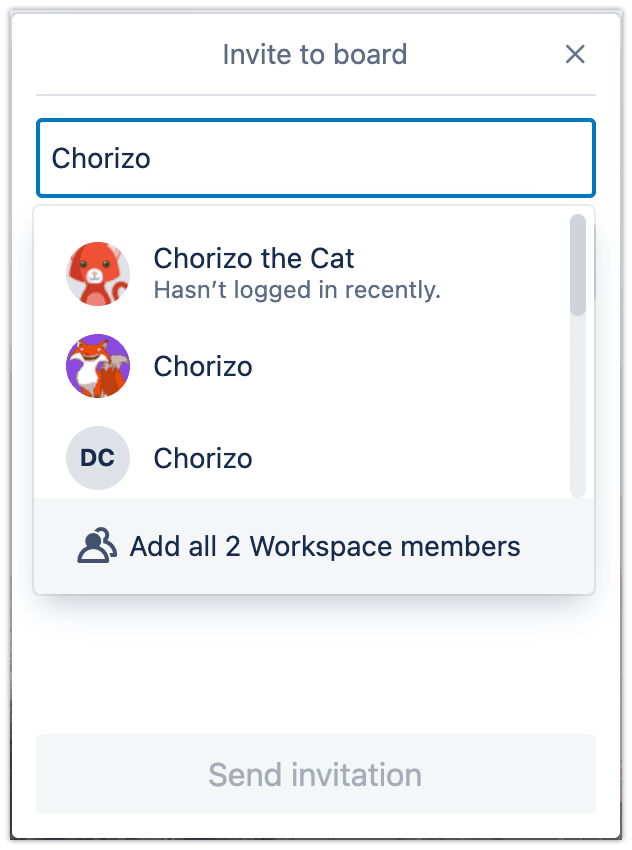
В зависимости от того, как настроена ваша доска, вам может потребоваться быть администратором, чтобы отправлять приглашения. Если нет никаких ограничений, добавление членов команды может быть сделано простым нажатием кнопки Пригласить кнопка. Если член команды, которого вы хотите пригласить, уже использует Trello, вы можете просто найти его имя. Если он не использует Trello, вы можете ввести его адрес электронной почты и нажать Послать приглашение. Их уровень разрешений останется «виртуальным», пока они не присоединятся к Trello, но в это время вы по-прежнему сможете добавлять их в карточки Trello.
Если вы не хотите предоставлять кому-либо полный доступ к доске Trello, у вас есть возможность добавить его в качестве наблюдателя. Наблюдатели могут просматривать доски и карточки, комментировать и голосовать за карточки, а также загружать вложения, но они не могут перемещать или редактировать карточки, изменять настройки доски или отмечать флажками контрольные списки.
Как назначать задачи в Trello
Trello позволяет вам назначать задачи членам команды, выбрав карточку Trello, которую вы хотите назначить, и перейдя к Добавить к меню карты и выбор Участники. Затем вы можете использовать опцию поиска, чтобы найти члена(ов) команды, которых вы хотите назначить. Они получат уведомление и электронное письмо, чтобы сообщить им, что им назначена задача.
Как поделиться доской Trello
Команда Поделиться доской Trello Функциональность позволяет вам приглашать на доску много людей одновременно, а не по отдельности. Нажмите на Пригласить участников кнопку на вашей виртуальной доске объявлений, а затем выберите Пригласите людей, предоставив им специальную ссылку. Эта функция создает публичную ссылку, которую вы можете отправить другим по электронной почте. Любой, у кого есть ссылка, может автоматически присоединиться к вашей доске (даже если электронное письмо было переслано), поэтому будьте осторожны при выборе этой опции.
Как сделать доску Trello общедоступной
Администратор доски Trello может изменить видимость доски с закрытой на публичную. Для этого он может нажать справа от имени доски и выбрать новую настройку, например Частные или общественные. Частные доски могут просматривать и редактировать только пользователи, добавленные в доску, и администрация. Публичные доски доступны любому человеку в Интернете и отображаются в поисковых системах. Только участники могут редактировать публичные доски, но просматривать их может любой, у кого есть ссылка, с учетной записью Trello или без нее.
Максимально эффективное использование Trello для командной работы
Trello — это замечательный инструмент для совместной работы, который может повысить производительность в командах. Но когда несколько человек могут получить доступ к инструменту и начать редактировать и перемещать данные, тем выше риск, что что-то пойдет не так. Всегда полезно периодически делать резервные копии досок Trello на случай, если что-то пойдет не так или данные будут утеряны. Резервные копии Rewind для Trello дает вам свободу совместной работы и душевное спокойствие, зная, что при необходимости вы сможете восстановить данные Trello за считанные минуты.